Plan zur WLAN-AP-Platzierung aus einem Zoom-Meeting
Die Besprechung ist vorbei. Alle sind sich einig, wo die acht Access Points hinkommen. Dann gehen alle, und die Einigung steckt in einer Zoom-Audiodatei und einem Grundriss-PDF, das die Gebäudeverwaltung letzte Woche per E-Mail geschickt hat. Michael hat bis Freitag Zeit, daraus einen Aufstellungsplan zu machen.
Diese Anleitung erledigt Michaels Aufgabe mit einem KI-Agenten: Claude Code mit Opus und dazu av-kit, die Windows-App, die ich entwickle, um einem Agenten Werkzeuge für Audio und Screenshots an die Hand zu geben. Die WLAN-AP-Platzierung ergibt ein einziges Bild: den Plan, eine Access-Point-Legende und eine nummerierte Markierung für jede neue Position. Du bist Michael. Jede Schrittüberschrift sagt, wer handelt: Du oder Du und dein Agent.
Eine ehrliche Anmerkung. Das Unternehmen, die Besprechung, die Personen und die Access-Point-Liste sind erfunden. Die Aufnahme ist eine echte Audiodatei: Die Sprachausgabe von av-kit hat mein Skript mit vier Stimmen vorgelesen, insgesamt 2 Minuten und 45 Sekunden lang. Der Grundriss ist eine echte Zeichnung von 1959. Alle Schritte mit av-kit und dem Transkript liefen auf meinem Rechner, und diese Ergebnisse sind echt. Den Firewall-Schritt habe ich nicht ausgeführt, weil ich keine FortiGate habe.
Wer bei der WLAN-AP-Platzierung was macht
| Schritt | Du | Dein Agent |
|---|---|---|
| 1. av-kit | Installieren, einen Prompt kopieren | Verbindet den MCP-Server und prüft ihn |
| 2. Besprechung | Die Audiodatei herunterladen | Wandelt sie in Text um, listet die Entscheidungen auf |
| 3. Grundriss | Einen Screenshot aus dem PDF machen | — |
| 4. Access-Point-Liste | Einen Schlüssel mit ausschließlich Leserechten besorgen | Sendet eine Anfrage, erstellt die Tabelle |
| 5. Plan | Jede Markierung prüfen | Schreibt die Legende, setzt die Markierungen, exportiert |
Stell dir das Ergebnis als Besprechungsprotokoll mit Plan vor. Anhand einer Entscheidungsliste kann niemand einen Access Point montieren, also verortet dein Agent jeden einzelnen auf der Zeichnung. Eine Einschränkung für später: Das Bild hält fest, was in der Besprechung entschieden wurde, nicht, ob die Entscheidungen richtig waren.
Bevor du anfängst
- Windows 10 oder 11, 64-Bit. av-kit läuft nur darauf.
- Claude Code mit ausgewähltem Opus (
/model opus). - Einen API-Schlüssel für die Firewall mit ausschließlich Leserechten, vom Firewall-Admin.
1. Du und dein Agent: av-kit installieren und den av-kit-MCP-Server verbinden
av-kit enthält die Werkzeuge, und der MCP-Server ist die Tür, durch die dein Agent sie erreicht. av-kit schreibt den Einrichtungsprompt für dich.
- Lade
av-kit-Setup-<version>.exevon der av-kit-Releaseseite herunter. - Starte das Installationsprogramm. Falls Windows SmartScreen nachfragt, wähle More info (Weitere Informationen) und dann Run anyway (Trotzdem ausführen).
- Öffne av-kit. Öffne Settings (Einstellungen). Suche die Karte MCP access (MCP-Zugriff).
- Wähle unter Client (Clientprogramm) Claude Code (Claude-Code-Client). Wähle unter Scope (Geltungsbereich) User (all projects) (Benutzer, alle Projekte).
- Wähle Copy prompt (Prompt kopieren).
- Füge den Prompt in Claude Code ein.
- Bittet dein Agent um einen Neustart? Schließe Claude Code. Öffne es erneut mit
claude --continue. Antworte mitReady. - Prüfe, ob die Antwort mit
RESULT: connectedendet.
SmartScreen fragt nach, weil das Installationsprogramm noch keine Codesignatur hat. Hinter dem Prompt registriert dein Agent den Server mit einem Befehl nach diesem Muster und ruft dann avkit_health auf, um zu prüfen, ob die Werkzeuge antworten:
claude mcp add avkit --scope user -e ELECTRON_RUN_AS_NODE=1 -e "AVKIT_APP_DATA=<app data folder>" -- "<av-kit.exe>" "<mcp-server\index.mjs>"Lass av-kit während der Arbeit laufen. Das Symbol im Infobereich reicht.
2. Du und dein Agent: die Zoom-Audiodatei holen und die Entscheidungen daraus festhalten
Opus kann nicht hören. Claude Code liest Text, Bilder und PDFs, also muss dein Agent die Aufnahme in Text umwandeln, bevor er auch nur ein Wort der Besprechung lesen kann.
⚠️ Vorsicht: Verarbeite keine Aufnahme ohne Erlaubnis des Meeting-Hosts. Das Spracherkennungswerkzeug läuft auf deinem Rechner. Das Transkript geht an deinen KI-Anbieter.
Lokale Aufnahme? Die Zoom-Audiodatei liegt bereits im Ordner der Besprechung auf deinem Rechner und heißt zum Beispiel audio98796876.m4a. Fang bei Punkt 4 an.
- Öffne das Zoom-Webportal. Wähle Recording & Transcripts (Aufzeichnungen und Transkripte).
- Wähle den Tab Cloud recordings (Cloud-Aufzeichnungen). Öffne die Aufnahme.
- Wähle Download (Herunterladen). Wähle erneut Download.
- Gib deinem Agenten den Pfad zur Audiodatei.
- Füge den folgenden Prompt ein.
Prüfe die Audiodatei unter [path] mit av-kit. Erstelle ein Transkript mit Zeitstempeln und verwende dafür ein Spracherkennungswerkzeug, das auf diesem Rechner läuft. Rechne mit kleinen Fehlern darin. Liste dann jede Entscheidung zu einem Access Point auf: die Access-Point-Nummer, die neue Position im Wortlaut der Besprechung und jede zugehörige Regel. Ergänze die Regeln für alle Access Points sowie die offenen Punkte mit den jeweils Verantwortlichen. Setze neben jede Zeile den Zeitstempel.
Zoom speichert nur dann eine Cloud-Audiodatei, wenn der Host Record audio-only files (Reine Audiodateien aufzeichnen) aktiviert hat. Falls du nur die MP4-Datei hast, bitte deinen Agenten, den Ton mit av-kit zu extrahieren.
Mein Agent hat zuerst av-kits probe ausgeführt: 2 Minuten und 45 Sekunden, AAC-Audio, kein Video. av-kit transkribiert lokale Audiodateien noch nicht, also hat der Agent ein kurzes Python-Skript geschrieben, das faster-whisper verwendet. Zwei Zeilen aus dem Ergebnis:
[00:53] Agreed, access point two is an outdoor unit. Put it on the outside wall above the loading dock, halfway along the dock. That is where the truck's back in.
[01:11] Careful with number four. I do not want any new electrical gear inside the degreening area because of the ethylene. Keep it outside the tarps.
In meinem Skript stand “trucks back in.” Das Werkzeug hat außerdem die Namen von drei Sprechern weggelassen und gibt nie an, wer gerade spricht.
Opus hat acht Access-Point-Entscheidungen, vier Regeln und drei offene Punkte aufgelistet, jeweils mit Zeitstempel. Der Fehler mit “truck’s” ist ihm aufgefallen. Er hat auch gesagt, was er nicht wissen konnte: Ohne Sprechernamen konnte er nicht erkennen, wer den Kanalplan zugesagt hatte. Das ist mir lieber als eine selbstsichere Vermutung.
Eine Abkürzung: Ab dem Pro-Tarif speichert die Zoom-Einstellung Create audio transcript (Audiotranskript erstellen) eine VTT-Textdatei, die dein Agent direkt lesen kann.
3. Du: den Grundriss als Screenshot aufnehmen
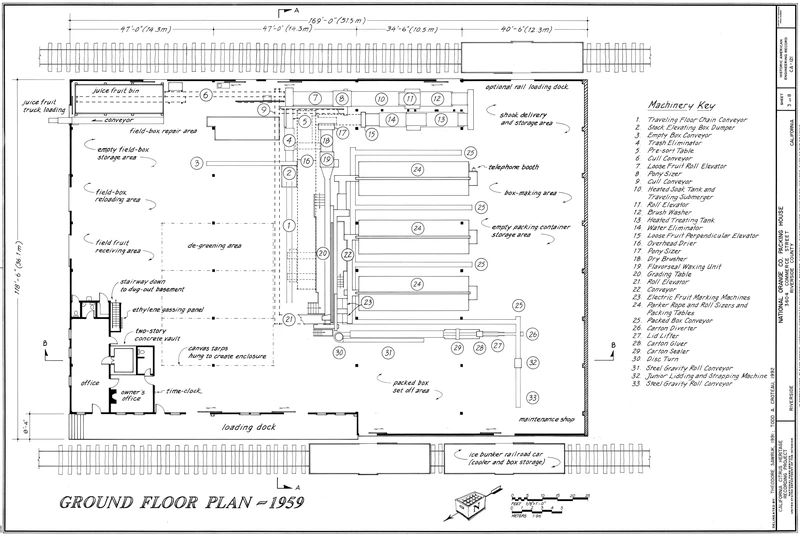
av-kit markiert Bilder, keine PDFs, also muss der Plan als Screenshot in av-kits Aufnahmeeingang landen. Mein Grundriss-Screenshot zeigt den “Ground Floor Plan – 1959” des National Orange Company Packing House aus der Library of Congress. Bildnachweis: Historic American Engineering Record, National Park Service, gezeichnet von Theodore Sawruk, 1991, und Todd A. Croteau, 1992.
- Öffne das PDF. Zoome so, dass der gesamte Plan zu sehen ist.
- Drücke F2 (Funktionstaste zwei).
- Ziehe einen Auswahlbereich um den Plan. Nimm die Legendenspalte rechts mit auf.
- Wähle Save (Speichern).
- Bitte deinen Agenten, die Screenshots in av-kit aufzulisten. Prüfe, ob der neueste Screenshot der Plan ist.
In die Legendenspalte kommt in Schritt 5 die Access-Point-Legende. Dein Plan hat keine Legende? Nimm eine freie Fläche neben der Zeichnung mit auf.
F2 ist die Standardtaste für Screenshots in av-kit. Für diesen Beitrag hat mein Agent die Aufnahme selbst gemacht: erst einen Vollbild-Screenshot des PDF-Betrachters, dann einen Zuschnitt.
4. Du und dein Agent: die Liste der von der FortiGate verwalteten Access Points auslesen
Der erfundene Standort nutzt eine FortiGate-Firewall mit FortiAP-Access-Points. Ich habe dieses Paar gewählt, weil eine FortiGate zugleich der WLAN-Controller ist. Deshalb lässt sich die Liste ihrer verwalteten Access Points mit einer einzigen Leseanfrage abrufen. Fortinet gab bei der Vorstellung seiner Geschäftszahlen für Q4 2025 an, rund 55% der ausgelieferten Firewall-Geräte zu stellen. Bei WLAN gehört das Unternehmen laut IDCs Zahlen für 2Q26 nicht zu den ersten fünf. Bei anderen Marken ändert sich die Anfrage, nicht die Idee.
⚠️ Warnung: Gib deinem Agenten einen API-Schlüssel mit ausschließlich Leserechten. Gib ihm kein Administratorpasswort. Füge den Schlüssel nicht in einen Chat ein. Bitte den Firewall-Admin, den Schlüssel auf die Adresse deines Rechners zu beschränken.
- Speichere den API-Schlüssel in einer Umgebungsvariablen namens
FORTIGATE_TOKEN. - Füge den folgenden Prompt ein.
- Vergleiche die Anzahl der Access Points in der Tabelle mit der vom Firewall-Admin erwarteten Anzahl.
Lies die Liste der verwalteten Access Points von der FortiGate unter [address] aus. Der API-Schlüssel steht in der Umgebungsvariablen FORTIGATE_TOKEN. Sende eine einzige GET-Anfrage und ändere nichts. Zeige mir die Feldnamen in der Antwort. Erstelle dann eine Tabelle: Name, Marke, Modell und das letzte Oktett jeder IP-Adresse.
Diese Anfrage soll dein Agent senden:
GET https://<firewall address>/api/v2/monitor/wifi/managed_ap
Authorization: Bearer <API key>
Das habe ich nicht ausgeführt, also gebe ich keine Feldnamen an, die ich nicht gesehen habe. Die Tabelle für den erfundenen Standort, alles Fortinet:
| Markierung | Name | Modell | Typ | IP endet auf |
|---|---|---|---|---|
| 1 | PH-AP-01 | FAP-241K | innen | .21 |
| 2 | PH-AP-02 | FAP-244K | außen | .22 |
| 3 | PH-AP-03 | FAP-441K | innen | .23 |
| 4 | PH-AP-04 | FAP-441K | innen | .24 |
| 5 | PH-AP-05 | FAP-441K | innen | .25 |
| 6 | PH-AP-06 | FAP-443K | innen, externe Antennen | .26 |
| 7 | PH-AP-07 | FAP-241K | innen | .27 |
| 8 | PH-AP-08 | FAP-244K | außen | .28 |
Warum nur das letzte Oktett? Ein weitergeleitetes Bild verrät so weniger über das Netzwerk.
5. Du und dein Agent: den Plan zur Access-Point-Platzierung erstellen
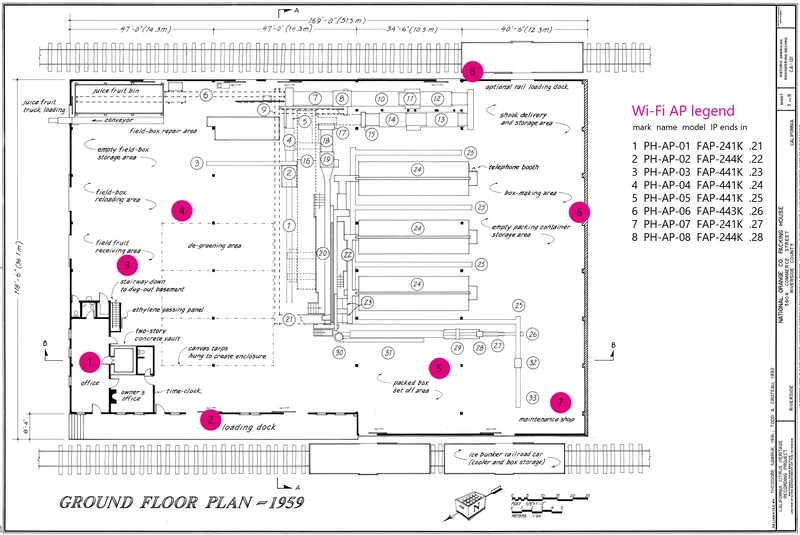
Die pinken Nummern entsprechen der Legende.
- Füge den folgenden Prompt ein. Setze die ID deines Screenshots und den Pfad deiner Access-Point-Liste ein.
- Warte auf den Export.
Verwende den av-kit-Screenshot [id]. Das ist der Grundriss. Die Access-Point-Liste aus der Firewall liegt unter [path]. Lies zuerst den Plan und seine Machinery Key. Überdecke dann die Machinery Key mit einem weißen Rechteck und schreibe dort die Access-Point-Legende hin: Markierungsnummer, Name, Modell und das letzte Oktett der IP-Adresse. Setze dann für jeden Access Point eine nummerierte pinke Markierung (#E4007C) an die neue Position, die in der Besprechung beschlossen wurde. Prüfe das Bild, sage mir, bei welchen Markierungen du dir am wenigsten sicher bist, und exportiere es als WebP, 800 px breit.
Die Legende zuerst zu lesen hat sich gelohnt. In der Besprechung wurden Access Points über zwei beheizten Tanks ausgeschlossen, und die Zeichnung zeigt diese nur als Maschinen 10 und 13. Opus hat den Plan zur Access-Point-Platzierung in drei Runden mit 25 av-kit-Aufrufen erstellt: 15 Bildansichten, 4 annotate, 5 get und 1 export. Eine Eigenheit: annotate ersetzt sämtliche Markierungen eines Screenshots, also schickt der Agent jedes Mal die vollständige Liste.
Du: jede Markierung prüfen
- Öffne das exportierte Bild.
- Gleiche jede Markierung mit der Entscheidungsliste aus Schritt 2 ab.
- Frage deinen Agenten, bei welchen Markierungen er sich am wenigsten sicher ist.
- Eine Markierung ist falsch? Beschreibe deinem Agenten die richtige Position in Worten.
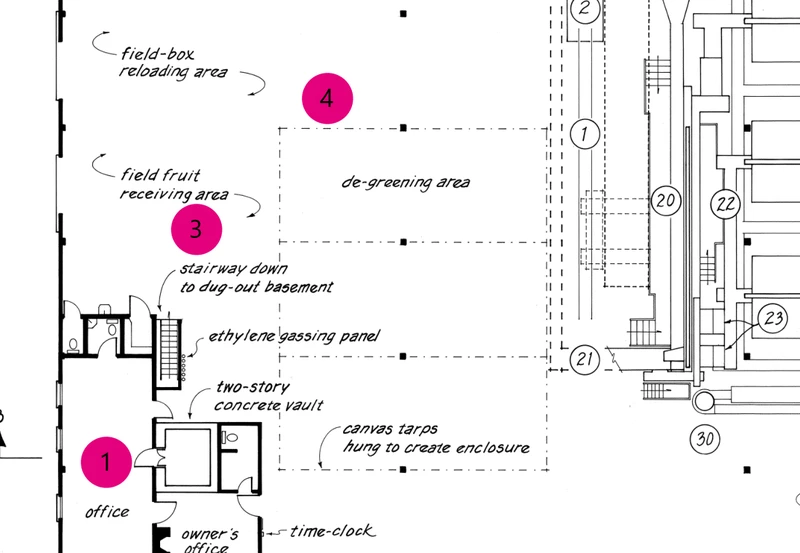
Meiner nannte vier. Access Point 3: In der Besprechung hieß es “an einer Säule”, und Opus fand in diesem Bereich keine eingezeichnete freistehende Säule, also suchst du vor Ort eine aus. Access Point 8: Niemand sagte, wo genau an der Bahnrampe. Access Point 2: “Auf halber Länge der Laderampe” landet auf einer Schiebetür. Access Point 4: “Direkt neben” dem Entgrünungsbereich könnte auf jeder Seite sein.
Er hat auch aufgelistet, was das Bild nicht zeigen kann: die Montagehöhe von vier Metern, die Ausrichtung der Antennen von Access Point 6 und die Ecke beim Behälter für Saftobst, die in der Besprechung offenblieb.
Was der Plan nicht leistet
Er ist keine WLAN-Ausleuchtung. Das war den Leuten in der erfundenen Besprechung klar: Michael geht mit einem Access Point an einer Stange durch die Halle, bevor irgendjemand bohrt. Eine Ausleuchtung zeigt dir, ob die Positionen funktionieren. Der Plan sorgt dafür, dass der Monteur und die Besprechung dieselbe Wand meinen.
Den Unterschied habe ich zu Hause kennengelernt, zwei Tage bevor ich das hier geschrieben habe. Mein Agent hat ein Grundrissblatt mit einer nummerierten Legende meiner WLAN-Geräte erstellt, und ich habe jedes davon in av-kit markiert. Der Plan war ordentlich, und das Problem hat er nicht gefunden. Das gelang einem 24-Stunden-Protokoll: Fünf kleine Stecker verursachten 78% der erneuten Übertragungen.
Hol dir av-kit auf GitHub, verbinde es mit dem Prompt zum Kopieren und Einfügen und probiere die WLAN-AP-Platzierung auf einem Plan aus, den du schon hast. Falls eine Beschriftung hier nicht mehr zur App passt, eröffne ein Issue im Repository.
Ressourcen
- av-kit auf GitHub
- av-kit-Veröffentlichungen
- Claude Code: Werkzeuge mit MCP verbinden
- Zoom: lokale Aufzeichnungsdateien
- Zoom: Cloud-Aufzeichnungen verwalten und herunterladen
- Zoom: Einstellungen für Cloud-Aufzeichnungen
- Zoom: Audiotranskripte für Cloud-Aufzeichnungen
- faster-whisper
- National Orange Company Packing House, HAER CA-121 (Library of Congress)
- Fortinet: REST-API-Administrator
- Fortinet: Access Points
- IDC: Unternehmens-WLAN-Markt, 2Q26
- Fortinet-Community: Fehler bei der Platzierung eines FortiAP
- Open Reality: WLAN in Lagerhallen
The Focalia Letter
Eine Idee zum Nutzen. Etwa sieben Minuten. Zweimal im Monat.
Weiterlesen
eBay-API für einen KI-Agenten zum Einstellen von Artikeln einrichten
Die eBay-API für einen KI-Agenten zum Einstellen von Artikeln einrichten, in Production (Produktivumgebung). Du klickst dich durch sechs eBay-Seiten und fügst drei Schlüssel ein. Die restlichen Schritte erledigt dein Agent.
Weiterlesen →
So reparierst du deine NVIDIA Shield in 7 Minuten
Behebe Probleme mit deiner NVIDIA Shield: Finde zuerst die richtige Ebene, setze eine kurze Lösung um und lass eine KI die längeren Schritte aus einem Gist erledigen.
Weiterlesen →
Firewall-Log-Pipeline mit Cursor
Baue unter Windows mit NXLog und SQLite eine lokale Firewall-Log-Pipeline und lasse Cursor sie dann mit Nur-Lese-Zugriff abfragen - ganz ohne SIEM.
Weiterlesen →