Zoom会議から作るWi-Fiアクセスポイントの配置図
会議が終わりました。8台のアクセスポイントをどこに設置するか、全員の合意も取れています。ところが、みんなが帰ったあとに残ったのは、Zoomの音声ファイルと、建物の管理者が先週メールで送ってきた平面図のPDFだけ。マイケルは金曜日までに、この2つから配置図を作らなければなりません。
このガイドでは、AIエージェントにマイケルの仕事をしてもらいます。使うのはOpusを選んだClaude Codeと、av-kit。av-kitは、エージェントが音声やスクリーンショットを扱えるように私が開発しているWindowsアプリです。Wi-Fiアクセスポイントの配置は1枚の画像にまとまります。平面図、APの凡例、新しい設置位置を示す番号付きのマークが入ります。ここではマイケル役になって進めてみてください。各手順の見出しには、誰が作業するかを示しています。手元で、またはエージェントと一緒に、です。
最初に、正直に断っておきます。会社、会議、登場人物、AP一覧は架空です。録音は実際の音声で、av-kitの音声合成が私の台本を4人の声で読み上げたものです。全体で2分45秒あります。平面図は実在する1959年の図面です。av-kitと文字起こしの手順はすべて私のPCで実行し、その結果も実際のものです。ファイアウォールの手順は実行していません。FortiGateを持っていないためです。
Wi-Fiアクセスポイントの配置で、誰が何をするか
| 手順 | 手元で行うこと | エージェントが行うこと |
|---|---|---|
| 1. av-kit | インストールし、プロンプトを1つコピーする | MCPサーバーを接続して確認する |
| 2. 会議 | 音声ファイルをダウンロードする | 文字に起こし、決定事項を一覧にする |
| 3. 平面図 | PDFからキャプチャする | — |
| 4. AP一覧 | 読み取り専用のキーを用意する | リクエストを1回送り、表を作る |
| 5. 配置図 | マークを一つずつ確認する | 凡例を書き、マークを配置して書き出す |
できあがるのは、地図付きの議事録だと考えてください。決定事項の一覧だけではAPを取り付けられないので、エージェントがそれぞれを図面上の位置に結び付けます。あとで大事になる注意点が一つ。画像が記録するのは、会議で何を決めたかであって、その判断が正しかったかではありません。
始める前に
- 64ビット版のWindows 10または11。av-kitが動くのはこの環境だけです。
- Opusを選択したClaude Code(
/model opus)。 - ファイアウォールの管理者から受け取った、読み取り専用のAPIキー。
1. エージェントと一緒に: av-kitをインストールし、av-kitのMCPサーバーを接続する
ツールが入っているのはav-kitで、エージェントがそこへアクセスする入口がMCPサーバーです。接続設定用のプロンプトはav-kitが作ってくれます。
- av-kitのリリースページから
av-kit-Setup-<version>.exeをダウンロードします。 - インストーラーを実行します。Windows SmartScreenの確認が出たら、More info(詳細情報)、次にRun anyway(実行)を選びます。
- av-kitを開きます。Settings(設定)を開き、MCP access(MCPアクセス)のカードを探します。
- Client(クライアント)でClaude Code(クロードコード)を選びます。Scope(適用範囲)でUser (all projects)(ユーザーの全プロジェクト)を選びます。
- Copy prompt(プロンプトをコピー)を選びます。
- プロンプトをClaude Codeに貼り付けます。
- エージェントから再起動を求められましたか? Claude Codeを閉じ、
claude --continueで開き直します。Ready(準備できました)と返信します。 - 応答の末尾が
RESULT: connected(結果: 接続済み)になっているか確認します。
SmartScreenが確認を出すのは、インストーラーにまだコード署名がないためです。プロンプトを受け取ったエージェントは、次の形のコマンドを1回実行してサーバーを登録し、avkit_healthを呼び出してツールが応答することを確かめます。
claude mcp add avkit --scope user -e ELECTRON_RUN_AS_NODE=1 -e "AVKIT_APP_DATA=<app data folder>" -- "<av-kit.exe>" "<mcp-server\index.mjs>"作業中はav-kitを起動したままにしてください。トレイアイコンが出ていれば大丈夫です。
2. エージェントと一緒に: Zoomの音声ファイルを入手し、決定事項にまとめる
Opusには音を聞く機能がありません。Claude Codeが読めるのはテキスト、画像、PDFなので、会議の内容を一言でも読むには、まずエージェントが録音を文字に起こす必要があります。
⚠️ 注意: 会議の主催者の許可なく録音を処理しないでください。音声認識ツールは手元のPCで動きます。文字起こししたテキストはAIの提供元に送られます。
ローカル録画ですか? Zoomの音声ファイルは、すでにPC内の会議フォルダーにあります。ファイル名はaudio98796876.m4aのような形です。項目4から始めてください。
- Zoomのウェブポータルを開き、Recording & Transcripts(録画と文字起こし)を選びます。
- Cloud recordings(クラウド録画)タブを選び、録画を開きます。
- Download(ダウンロード)を選びます。もう一度Downloadを選びます。
- 音声ファイルのパスをエージェントに渡します。
- 次のプロンプトを貼り付けます。
[path]にある音声ファイルをav-kitで確認してください。このPCで動く音声認識ツールを使い、タイムスタンプ付きで文字起こししてください。小さな誤りはあるものとして扱ってください。次に、アクセスポイントについての決定事項をすべて一覧にしてください。AP番号、会議で使われた言葉による新しい設置位置、それに付随するルールを含めてください。すべてのAPに共通するルールと、未決事項および担当者も追加してください。各行にタイムスタンプを添えてください。
Zoomがクラウドの音声ファイルを保存するのは、主催者がRecord audio-only files(音声のみのファイルを録音)を有効にしていた場合だけです。MP4しかなければ、av-kitで音声を取り出すようエージェントに頼んでください。
私のエージェントは、最初にav-kitのprobeを実行しました。長さは2分45秒、AAC音声で、映像はありません。av-kitはまだローカル音声の文字起こしに対応していないので、エージェントがfaster-whisperを使う短いPythonスクリプトを書きました。結果のうち2行を示します。
[00:53] Agreed, access point two is an outdoor unit. Put it on the outside wall above the loading dock, halfway along the dock. That is where the truck's back in.
[01:11] Careful with number four. I do not want any new electrical gear inside the degreening area because of the ethylene. Keep it outside the tarps.
私の台本では“trucks back in.“でした。このツールは話者3人の名前も落としていて、誰が話しているかも一切示していません。
Opusは、APについての決定事項8件、ルール4件、未決事項3件を、それぞれタイムスタンプ付きでまとめました。“truck’s”の誤りにも気付きました。さらに、分からないことも明示しています。話者の名前がないため、誰がチャネル計画を引き受けたのかは特定できない、というのです。自信たっぷりに推測されるより、そのほうがいいですね。
近道もあります。Pro以上のプランなら、ZoomのCreate audio transcript(音声の文字起こしを作成)設定で、エージェントがそのまま読めるVTTテキストファイルを保存できます。
3. 手元で: 平面図のスクリーンショットを撮る
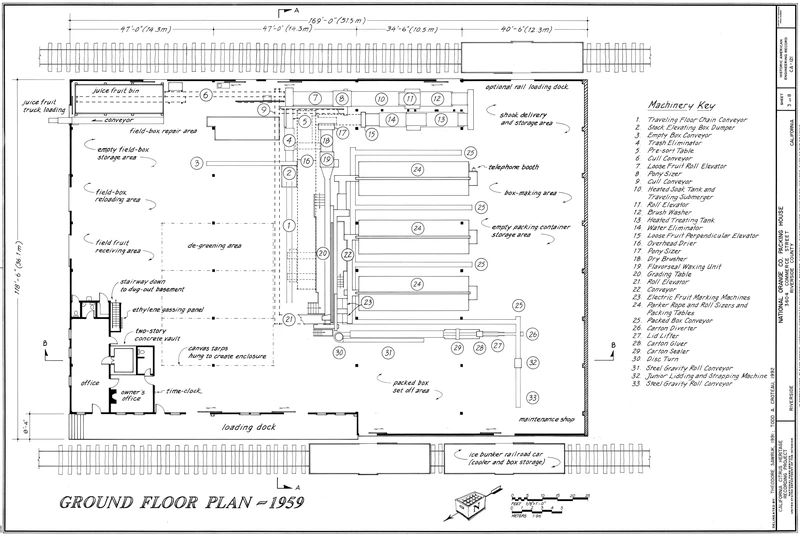
av-kitがマークを付けられるのは画像なので、平面図のPDFをav-kitのキャプチャ受信箱にあるショットにする必要があります。私のスクリーンショットに写っているのは、米国議会図書館が公開している、National Orange Company Packing Houseの“Ground Floor Plan – 1959”です。クレジット: Historic American Engineering Record, National Park Service。作図: Theodore Sawruk, 1991、およびTodd A. Croteau, 1992。
- PDFを開きます。平面図全体が見える大きさにズームします。
- F2(エフツーキー)を押します。
- ドラッグして平面図を囲みます。右側の凡例欄も含めてください。
- Save(保存)を選びます。
- av-kit内のショットを一覧にするよう、エージェントに頼みます。最新のショットが平面図であることを確認します。
この凡例欄に、手順5でAPの凡例を入れます。平面図に凡例欄がなければ、図面の横の余白を含めてください。
F2はav-kitの標準のキャプチャキーです。この記事では、エージェント自身がキャプチャしました。PDFビューアーを全画面でキャプチャしてから、切り抜いています。
4. エージェントと一緒に: FortiGateの管理対象AP一覧を読み取る
架空の施設では、FortiGateファイアウォールとFortiAPアクセスポイントを使っています。この組み合わせを選んだのは、FortiGateが無線コントローラーも兼ねるためです。管理対象APの一覧を、読み取り専用のリクエスト1回で取得できます。Fortinetは2025年第4四半期の決算説明会で、出荷されたファイアウォール台数の約55%を占めると述べています。Wi-Fiでは、IDCの2026年第2四半期の集計で上位5社に入っていません。他社製品でも、変わるのはリクエストで、考え方は同じです。
⚠️ 警告: エージェントに渡すのは、読み取り専用のAPIキーにしてください。管理者パスワードを渡さないでください。キーをチャットに貼り付けないでください。手元のPCのアドレスからしか使えないよう、ファイアウォールの管理者に制限してもらってください。
FORTIGATE_TOKENという名前の環境変数にAPIキーを保存します。- 次のプロンプトを貼り付けます。
- 表のAP台数が、ファイアウォールの管理者が想定している台数と合っているか確認します。
[address]にあるFortiGateから、管理対象APの一覧を読み取ってください。APIキーは環境変数FORTIGATE_TOKENにあります。GETリクエストを1回送り、何も変更しないでください。応答に含まれるフィールド名を見せてください。次に、名前、メーカー、モデル、各IPアドレスの最後のオクテットを表にしてください。
エージェントが送るべきリクエストはこちらです。
GET https://<firewall address>/api/v2/monitor/wifi/managed_ap
Authorization: Bearer <API key>
この手順は実行していないので、実際に見ていないフィールド名は載せません。架空の施設の表はこちらで、すべてFortinet製です。
| マーク | 名前 | モデル | 種類 | IPの末尾 |
|---|---|---|---|---|
| 1 | PH-AP-01 | FAP-241K | 屋内用 | .21 |
| 2 | PH-AP-02 | FAP-244K | 屋外用 | .22 |
| 3 | PH-AP-03 | FAP-441K | 屋内用 | .23 |
| 4 | PH-AP-04 | FAP-441K | 屋内用 | .24 |
| 5 | PH-AP-05 | FAP-441K | 屋内用 | .25 |
| 6 | PH-AP-06 | FAP-443K | 屋内用、外付けアンテナ | .26 |
| 7 | PH-AP-07 | FAP-241K | 屋内用 | .27 |
| 8 | PH-AP-08 | FAP-244K | 屋外用 | .28 |
最後のオクテットだけにする理由ですか? 画像が転送されても、ネットワークの情報をあまり明かさずに済むからです。
5. エージェントと一緒に: アクセスポイントの配置図を作る
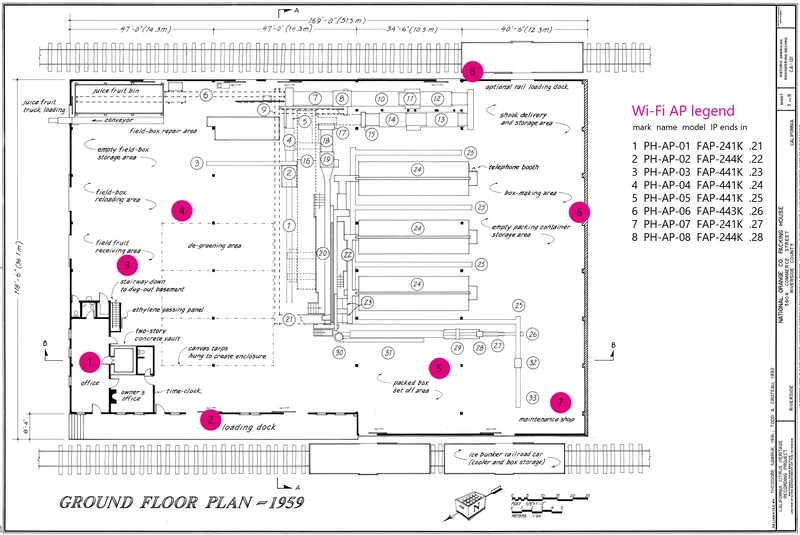
ピンクの番号は凡例に対応しています。
- 次のプロンプトを貼り付けます。ショットのIDとAP一覧のパスを入れてください。
- 書き出しが終わるのを待ちます。
av-kitのショット[id]を使ってください。これが平面図です。ファイアウォールから取得したAP一覧は[path]にあります。まず平面図とMachinery Key(機械の凡例)を読んでください。次にMachinery Keyを白い四角形で覆い、そこにAPの凡例を書いてください。マークの番号、名前、モデル、IPアドレスの最後のオクテットを入れてください。そのあと、会議の決定事項にある各APの新しい設置位置に、番号付きのピンクのマーク(#E4007C)を1つずつ置いてください。画像を確認し、どのマークに最も自信がないか教えてから、幅800 pxのWebPとして書き出してください。
先に凡例を読んだのが役に立ちました。会議では2つの加熱タンクの上にAPを置かないと決めていましたが、図面では機械10と13としてしか示されていなかったのです。Opusは3回の作業と25回のav-kit呼び出しで、アクセスポイントの配置図を作りました。内訳は、画像の確認15回、annotateが4回、getが5回、exportが1回です。一つ癖があります。annotateはショット上のすべてのマークを置き換えるので、エージェントは毎回、全マークの一覧を送ります。
手元で: マークを一つずつ確認する
- 書き出した画像を開きます。
- 各マークを、手順2の決定事項一覧と照らし合わせます。
- どのマークに最も自信がないか、エージェントに聞きます。
- 間違ったマークがあれば、正しい位置を言葉で伝えます。
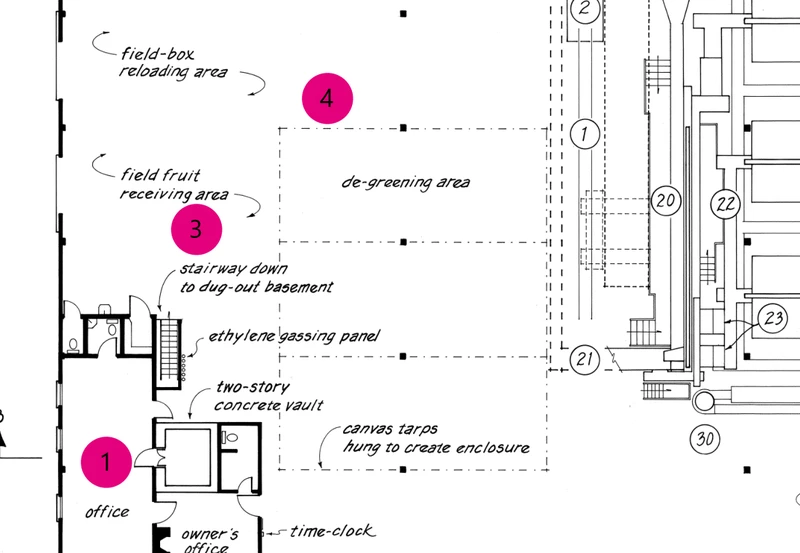
私のエージェントは4つ挙げました。AP 3: 会議では「柱に」と言っていましたが、その場所に独立した柱が描かれているのをOpusは見つけられなかったので、現地で選ぶ必要があります。AP 8: 鉄道の積み込み場のどの位置か、誰も指定していません。AP 2: 「積み込み場の中ほど」だと、引き戸に重なります。AP 4: 脱緑処理エリアの「すぐ隣」は、どの側とも取れます。
画像では示せないことも挙げていました。取り付け高さが4メートルであること、AP 6のアンテナを向ける方向、そして会議で未決のままになった、ジュース用果実の貯留槽のそばの角です。
この配置図で分からないこと
これはサイトサーベイではありません。架空の会議でも、その点は承知していました。誰かが穴を開ける前に、マイケルが棒にAPを1台取り付けて現場を歩きます。その設置位置で機能するかを確かめるのがサーベイです。取り付け担当者と会議の参加者が同じ壁を指していると確認するのが、この配置図です。
この違いを自宅で実感したのは、この記事を書く2日前でした。エージェントが、自宅のWi-Fi機器の番号付き凡例を載せた平面図を作り、私がav-kitで一つずつ位置を記しました。図はきれいにまとまりましたが、問題は見つかりませんでした。見つけたのは24時間分のログです。小さなプラグ5個が、再送の78%を発生させていました。
GitHubでav-kitを入手し、コピーして貼り付けるプロンプトで接続して、手元にある平面図でWi-Fiアクセスポイントの配置を試してみてください。この記事のラベルがアプリと一致しなくなっていたら、リポジトリにIssueを立ててください。
参考資料
- GitHubのav-kit
- av-kitのリリース
- Claude Code: MCPでツールを接続する
- Zoom: ローカル録画のファイル
- Zoom: クラウド録画の管理とダウンロード
- Zoom: クラウド録画の設定
- Zoom: クラウド録画の音声文字起こし
- faster-whisper
- National Orange Company Packing House、HAER CA-121(米国議会図書館)
- Fortinet: REST API管理者
- Fortinet: アクセスポイント
- IDC: 企業向けWLAN市場、2026年第2四半期
- Fortinetコミュニティ: FortiAP設置時の避けるべき方法
- Open Reality: 倉庫のWi-Fi
The Focalia Letter
使える考えを一つ。約7分。月に2回。
次に読む
AI出品エージェントのためのeBay API設定
AI出品エージェント用のeBay APIをProduction (本番) 環境で設定します。eBayの6つのページを操作して、3つのキーを貼り付けましょう。残りの手順はエージェントが実行します。
続きを読む →
NVIDIA Shieldを7分で直そう
まず問題のあるレイヤーを見つけて、短い対処を一つ。長い手順はgistを使ってAIに任せ、NVIDIA Shieldを直しましょう。
続きを読む →
Cursorで構築するファイアウォールログパイプライン
Windows上にNXLogとSQLiteを使ったローカルのファイアウォールログパイプラインを構築し、Cursorから読み取り専用で照会できるようにします。SIEMは不要です。
続きを読む →