Un plan d'implantation des points d'accès Wi-Fi à partir d'un appel Zoom
La réunion se termine. Tout le monde est d’accord sur l’emplacement des huit points d’accès. Puis tout le monde s’en va, et cet accord ne subsiste que dans un fichier audio Zoom et un plan au format PDF que le responsable du bâtiment a envoyé par mail la semaine dernière. Michael a jusqu’à vendredi pour en faire un plan d’implantation.
Ce guide fait le travail de Michael avec un agent IA : Claude Code sur Opus, plus av-kit, l’application Windows que je développe pour donner à un agent les moyens de manipuler l’audio et les captures d’écran. Le placement des points d’accès Wi-Fi tient dans une seule image : le plan, une légende des points d’accès et un repère numéroté pour chaque nouvel emplacement. Tu es Michael. Le titre de chaque étape indique qui agit : Toi, ou Toi et ton agent.
Une précision, pour être honnête. L’entreprise, la réunion, les personnes et la liste des points d’accès sont inventées. L’enregistrement est un vrai fichier audio : la synthèse vocale d’av-kit a lu mon script avec quatre voix, pour une durée totale de 2 minutes 45 secondes. Le plan est un vrai dessin de 1959. Toutes les étapes avec av-kit et la transcription ont été exécutées sur mon PC, et leurs résultats sont réels. L’étape du pare-feu n’a pas été exécutée, car je n’ai pas de FortiGate.
Qui fait quoi pour placer les points d’accès Wi-Fi
| Étape | Toi | Ton agent |
|---|---|---|
| 1. av-kit | Tu l’installes et tu copies une invite | Il connecte le serveur MCP et le vérifie |
| 2. Réunion | Tu télécharges le fichier audio | Il le transforme en texte et dresse la liste des décisions |
| 3. Plan | Tu fais une capture du PDF | — |
| 4. Liste des points d’accès | Tu fournis une clé en lecture seule | Il envoie une requête et construit le tableau |
| 5. Plan d’implantation | Tu vérifies chaque repère | Il écrit la légende, place les repères et exporte |
Vois le résultat comme un compte rendu de réunion accompagné d’un plan. Personne ne peut fixer un point d’accès à partir d’une liste de décisions, alors ton agent situe chacune d’elles sur le dessin. Une réserve à garder en tête : l’image consigne ce que la réunion a décidé, sans dire si elle avait raison.
Avant de commencer
- Windows 10 ou 11, en 64 bits. av-kit fonctionne uniquement sur ces systèmes.
- Claude Code avec Opus sélectionné (
/model opus). - Une clé API en lecture seule pour le pare-feu, fournie par son administrateur.
1. Toi et ton agent : installer av-kit et connecter le serveur MCP d’av-kit
av-kit contient les outils, et le serveur MCP est la porte par laquelle ton agent y accède. av-kit écrit l’invite de configuration pour toi.
- Télécharge
av-kit-Setup-<version>.exedepuis la page des versions d’av-kit. - Lance le programme d’installation. Si Windows SmartScreen te le demande, sélectionne More info (Informations complémentaires), puis Run anyway (Exécuter quand même).
- Ouvre av-kit. Ouvre Settings (Paramètres). Repère la carte MCP access (Accès MCP).
- Sous Client (Client), sélectionne Claude Code (Claude Code). Sous Scope (Portée), sélectionne User (all projects) (Utilisateur, tous les projets).
- Sélectionne Copy prompt (Copier l’invite).
- Colle l’invite dans Claude Code.
- Ton agent te demande de redémarrer ? Ferme Claude Code. Rouvre-le avec
claude --continue. RépondsReady(Prêt). - Vérifie que la réponse se termine par
RESULT: connected(RÉSULTAT : connecté).
SmartScreen te le demande parce que le programme d’installation n’a pas encore de signature de code. Derrière cette invite, ton agent enregistre le serveur avec une commande de cette forme, puis appelle avkit_health pour vérifier que les outils répondent :
claude mcp add avkit --scope user -e ELECTRON_RUN_AS_NODE=1 -e "AVKIT_APP_DATA=<app data folder>" -- "<av-kit.exe>" "<mcp-server\index.mjs>"Laisse av-kit ouvert pendant que tu travailles. L’icône dans la zone de notification suffit.
2. Toi et ton agent : récupérer le fichier audio Zoom et en tirer les décisions
Opus n’entend pas. Claude Code lit du texte, des images et des PDF. Ton agent doit donc transformer l’enregistrement en texte avant de pouvoir lire le moindre mot de la réunion.
⚠️ Prudence : Ne traite pas un enregistrement sans l’autorisation de l’hôte de la réunion. L’outil de reconnaissance vocale s’exécute sur ton PC. La transcription est envoyée à ton fournisseur d’IA.
Enregistrement local ? Le fichier audio Zoom se trouve déjà dans le dossier de la réunion sur ton PC, avec un nom comme audio98796876.m4a. Commence au point 4.
- Ouvre le portail web Zoom. Sélectionne Recording & Transcripts (Enregistrements et transcriptions).
- Sélectionne l’onglet Cloud recordings (Enregistrements dans le cloud). Ouvre l’enregistrement.
- Sélectionne Download (Télécharger). Sélectionne de nouveau Download.
- Donne à ton agent le chemin du fichier audio.
- Colle l’invite ci-dessous.
Vérifie le fichier audio situé à [path] avec av-kit. Produis une transcription horodatée à l’aide d’un outil de reconnaissance vocale qui s’exécute sur ce PC. Attends-toi à de petites erreurs dans cette transcription. Dresse ensuite la liste de toutes les décisions concernant un point d’accès : son numéro, son nouvel emplacement dans les termes de la réunion et toute règle qui l’accompagne. Ajoute les règles qui concernent tous les points d’accès et les points en suspens avec leurs responsables. Place l’horodatage à côté de chaque ligne.
Zoom n’enregistre un fichier audio dans le cloud que si l’hôte a activé Record audio-only files (Enregistrer des fichiers audio uniquement). Si tu n’as que le MP4, demande à ton agent d’en extraire l’audio avec av-kit.
Le mien a d’abord lancé probe d’av-kit : 2 minutes 45 secondes, audio AAC, aucune vidéo. av-kit ne transcrit pas encore l’audio local, alors l’agent a écrit un court script Python utilisant faster-whisper. Voici deux lignes du résultat :
[00:53] Agreed, access point two is an outdoor unit. Put it on the outside wall above the loading dock, halfway along the dock. That is where the truck's back in.
[01:11] Careful with number four. I do not want any new electrical gear inside the degreening area because of the ethylene. Keep it outside the tarps.
Mon script disait “trucks back in.” L’outil a aussi omis les noms de trois intervenants, et il n’indique jamais qui parle.
Opus a relevé huit décisions concernant les points d’accès, quatre règles et trois points en suspens, chacun avec un horodatage. Il a repéré l’erreur “truck’s”. Il a aussi précisé ce qu’il ne pouvait pas savoir : sans les noms des intervenants, impossible de dire qui avait promis le plan de canaux. Je préfère ça à une supposition pleine d’assurance.
Un raccourci : avec les abonnements Pro et supérieurs, le paramètre Create audio transcript (Créer une transcription audio) de Zoom enregistre un fichier texte VTT que ton agent lit directement.
3. Toi : faire une capture d’écran du plan
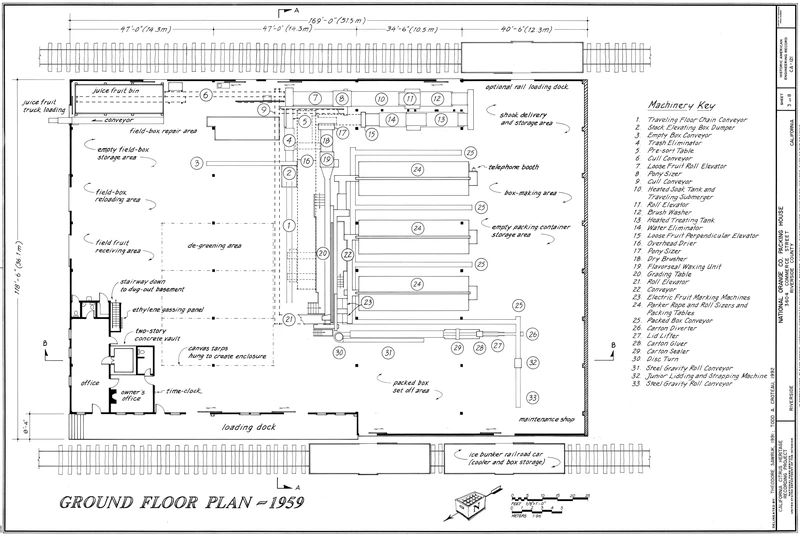
av-kit annote des images, pas des PDF : le plan doit donc devenir une capture dans la boîte de réception des captures d’av-kit. Ma capture du plan montre “Ground Floor Plan – 1959” du National Orange Company Packing House, provenant de la Bibliothèque du Congrès. Crédit : Historic American Engineering Record, National Park Service, dessiné par Theodore Sawruk, 1991, et Todd A. Croteau, 1992.
- Ouvre le PDF. Ajuste le zoom pour voir le plan en entier.
- Appuie sur F2 (touche F2).
- Trace une zone autour du plan en faisant glisser la souris. Inclus la colonne de légende à droite.
- Sélectionne Save (Enregistrer).
- Demande à ton agent de lister les captures dans av-kit. Vérifie que la plus récente est bien le plan.
La colonne de légende accueillera la légende des points d’accès à l’étape 5. Ton plan n’a pas de légende ? Inclus un espace vide à côté du dessin.
F2 est la touche de capture par défaut d’av-kit. Pour ce billet, mon agent a fait la capture lui-même : une capture de tout l’écran du lecteur PDF, puis un recadrage.
4. Toi et ton agent : lire la liste des points d’accès gérés par le FortiGate
Le site fictif utilise un pare-feu FortiGate avec des points d’accès FortiAP. J’ai choisi ce duo parce qu’un FortiGate sert aussi de contrôleur Wi-Fi : une seule requête en lecture seule suffit donc à obtenir la liste des points d’accès qu’il gère. Lors de sa conférence de résultats du quatrième trimestre 2025, Fortinet revendiquait environ 55 % des pare-feu livrés. En Wi-Fi, la marque est absente des cinq premières places dans les chiffres d’IDC du deuxième trimestre 2026. Avec d’autres marques, la requête change, mais l’idée reste la même.
⚠️ Avertissement : Donne à ton agent une clé API en lecture seule. Ne lui donne pas de mot de passe administrateur. Ne colle pas la clé dans une conversation. Demande à l’administrateur du pare-feu de limiter la clé à l’adresse de ton PC.
- Enregistre la clé API dans une variable d’environnement nommée
FORTIGATE_TOKEN. - Colle l’invite ci-dessous.
- Vérifie que le nombre de points d’accès dans le tableau correspond à celui qu’attend l’administrateur du pare-feu.
Lis la liste des points d’accès gérés par le FortiGate à l’adresse [address]. La clé API se trouve dans la variable d’environnement FORTIGATE_TOKEN. Envoie une seule requête GET et ne modifie rien. Montre-moi les noms des champs de la réponse. Construis ensuite un tableau : nom, marque, modèle et dernier octet de chaque adresse IP.
La requête que ton agent doit envoyer :
GET https://<firewall address>/api/v2/monitor/wifi/managed_ap
Authorization: Bearer <API key>
Je n’ai pas exécuté cette requête, donc je ne vais pas afficher des noms de champs que je n’ai pas vus. Voici le tableau du site fictif, entièrement équipé en Fortinet :
| Repère | Nom | Modèle | Type | Fin de l’adresse IP |
|---|---|---|---|---|
| 1 | PH-AP-01 | FAP-241K | intérieur | .21 |
| 2 | PH-AP-02 | FAP-244K | extérieur | .22 |
| 3 | PH-AP-03 | FAP-441K | intérieur | .23 |
| 4 | PH-AP-04 | FAP-441K | intérieur | .24 |
| 5 | PH-AP-05 | FAP-441K | intérieur | .25 |
| 6 | PH-AP-06 | FAP-443K | intérieur, antennes externes | .26 |
| 7 | PH-AP-07 | FAP-241K | intérieur | .27 |
| 8 | PH-AP-08 | FAP-244K | extérieur | .28 |
Pourquoi seulement le dernier octet ? Une image transférée révèle ainsi moins d’informations sur le réseau.
5. Toi et ton agent : construire le plan d’implantation des points d’accès
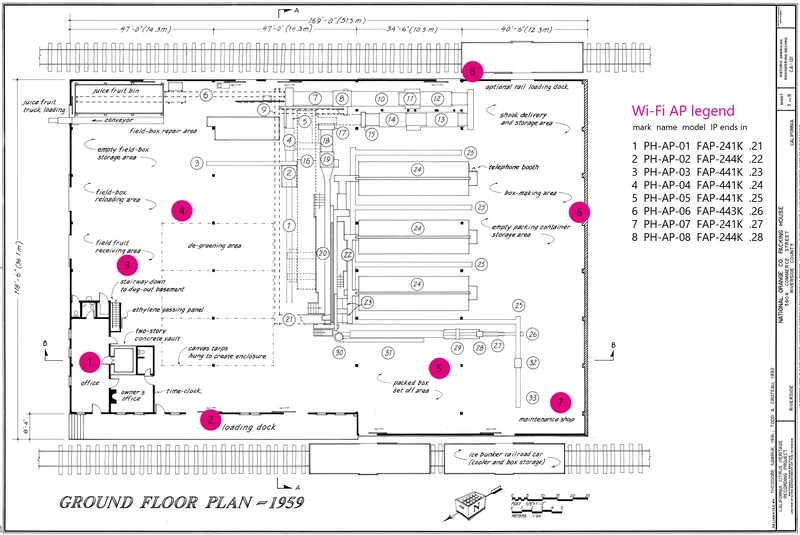
Les numéros roses correspondent à la légende.
- Colle l’invite ci-dessous. Insères-y l’identifiant de ta capture et le chemin de ta liste de points d’accès.
- Attends l’export.
Utilise la capture av-kit [id]. C’est le plan. La liste des points d’accès du pare-feu se trouve à [path]. Lis d’abord le plan et sa légende Machinery Key. Recouvre ensuite la Machinery Key d’un rectangle blanc et écris-y la légende des points d’accès : numéro du repère, nom, modèle et dernier octet de l’adresse IP. Place ensuite sur le plan un repère rose numéroté (#E4007C) pour le nouvel emplacement de chaque point d’accès, selon les décisions de la réunion. Vérifie l’image, dis-moi de quels repères tu es le moins sûr et exporte-la au format WebP, avec une largeur de 800 px.
Lire d’abord la légende a été utile. La réunion interdisait les points d’accès au-dessus de deux cuves chauffées, que le dessin désigne uniquement comme les machines 10 et 13. Opus a construit le plan d’implantation des points d’accès en trois passes et 25 appels à av-kit : 15 examens de l’image, 4 annotate, 5 get et 1 export. Une particularité : annotate remplace tous les repères d’une capture, alors l’agent renvoie la liste complète à chaque fois.
Toi : vérifier chaque repère
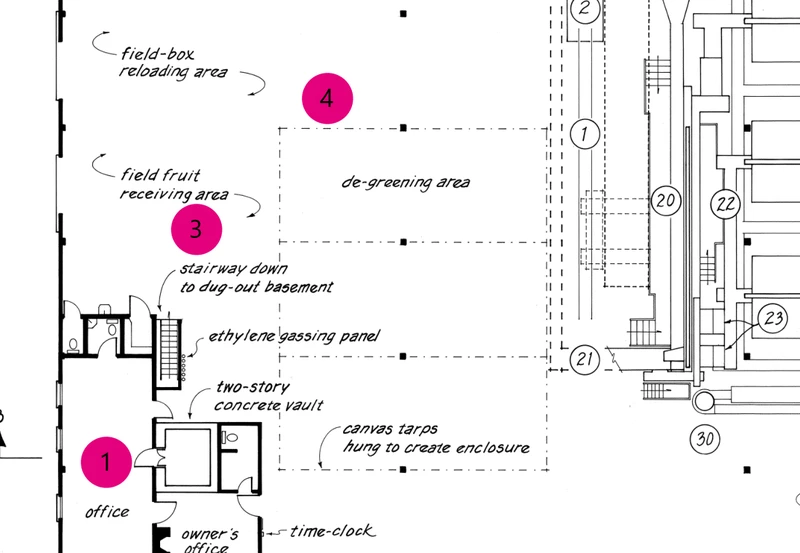
- Ouvre l’image exportée.
- Vérifie chaque repère par rapport à la liste des décisions de l’étape 2.
- Demande à ton agent de quels repères il est le moins sûr.
- Un repère est mal placé ? Décris à ton agent le bon emplacement.
Le mien en a nommé quatre. Point d’accès 3 : la réunion disait « sur un poteau », et Opus n’a trouvé aucun poteau isolé dessiné dans cette zone, alors à toi d’en choisir un sur place. Point d’accès 8 : personne n’a précisé où le long du quai ferroviaire. Point d’accès 2 : « à mi-longueur du quai » tombe sur une porte coulissante. Point d’accès 4 : « juste à côté » de la zone de déverdissage pourrait désigner n’importe quel côté.
Il a aussi dressé la liste de ce que l’image ne peut pas montrer : la hauteur de fixation de quatre mètres, l’orientation des antennes du point d’accès 6 et le coin près du bac à fruits destinés au jus que la réunion a laissé en suspens.
Ce que le plan d’implantation ne fait pas
Ce n’est pas une étude de couverture sur site. La réunion fictive le savait : Michael parcourt les lieux avec un point d’accès sur une perche avant que quiconque perce un trou. Une étude te dit si les emplacements fonctionnent. Le plan d’implantation permet de vérifier que l’installateur et les participants à la réunion parlent du même mur.
J’ai appris la différence chez moi, deux jours avant d’écrire ce billet. Mon agent a créé une fiche avec un plan et une légende numérotée de mes appareils Wi-Fi, et j’ai placé chacun d’eux dans av-kit. Le plan d’implantation était propre, et il n’a pas trouvé le problème. Un journal de 24 heures l’a trouvé : cinq petites prises étaient à l’origine de 78 % des retransmissions.
Récupère av-kit sur GitHub, connecte-le avec l’invite à copier-coller et essaie de placer des points d’accès Wi-Fi sur un plan que tu as déjà. Si un libellé de ce guide ne correspond plus à l’application, ouvre un ticket sur le dépôt.
Ressources
- av-kit sur GitHub
- Versions d’av-kit
- Claude Code : connecter des outils avec MCP
- Zoom : fichiers d’enregistrement local
- Zoom : gérer et télécharger les enregistrements dans le cloud
- Zoom : paramètres d’enregistrement dans le cloud
- Zoom : transcriptions audio des enregistrements dans le cloud
- faster-whisper
- National Orange Company Packing House, HAER CA-121 (Bibliothèque du Congrès)
- Fortinet : administrateur de l’API REST
- Fortinet : points d’accès
- IDC : marché du Wi-Fi d’entreprise, deuxième trimestre 2026
- Communauté Fortinet : mauvaises pratiques de placement d’un FortiAP
- Open Reality : le Wi-Fi dans les entrepôts
The Focalia Letter
Une idée à utiliser. Environ sept minutes. Deux fois par mois.
À lire ensuite
Configurer l'API eBay pour un agent IA de mise en vente
Configure l'API eBay pour un agent IA de mise en vente, en Production (environnement de production). Tu parcours six pages eBay et colles trois clés. Ton agent exécute les autres étapes.
Lire la suite →
Répare ta NVIDIA Shield en 7 minutes
Répare ta NVIDIA Shield en repérant d'abord la bonne couche, en appliquant une correction rapide et en laissant une IA suivre un gist pour les étapes plus longues.
Lire la suite →
Pipeline de journaux de pare-feu avec Cursor
Construis un pipeline local de journaux de pare-feu sous Windows avec NXLog et SQLite, puis laisse Cursor l'interroger en lecture seule — aucun SIEM requis.
Lire la suite →