Mapa de posicionamento de APs Wi-Fi a partir de uma chamada no Zoom
A reunião acaba. Todo mundo concorda com os lugares dos oito pontos de acesso. Depois todo mundo vai embora, e o acordo fica num arquivo de áudio do Zoom e numa planta baixa em PDF que o responsável pelo prédio mandou por e-mail na semana passada. Michael tem até sexta-feira para transformar isso num esquema de instalação.
Este guia faz o trabalho do Michael com um agente de IA: Claude Code com Opus mais o av-kit, o aplicativo para Windows que desenvolvo para dar ao agente meios de mexer em áudio e capturas de tela. O posicionamento dos APs Wi-Fi vira uma única imagem: a planta, uma legenda dos pontos de acesso e uma marca numerada para cada nova posição. Você é o Michael. O título de cada etapa diz quem age: Você ou Você e seu agente.
Uma observação sincera. A empresa, a reunião, as pessoas e a lista de APs são inventadas. A gravação é um áudio de verdade: a síntese de voz do av-kit leu meu roteiro com quatro vozes, 2 minutos e 45 segundos no total. A planta baixa é um desenho real de 1959. Todas as etapas com av-kit e transcrição rodaram no meu PC, e esses resultados são reais. A etapa do firewall não foi executada, porque não tenho um FortiGate.
Quem faz o quê no posicionamento de APs Wi-Fi
| Etapa | Você | Seu agente |
|---|---|---|
| 1. av-kit | Instala e copia um prompt | Conecta o servidor MCP e verifica a conexão |
| 2. Reunião | Baixa o arquivo de áudio | Converte em texto e lista as decisões |
| 3. Planta baixa | Captura a planta do PDF | — |
| 4. Lista de APs | Fornece uma chave de somente leitura | Envia uma requisição e monta a tabela |
| 5. Mapa | Confere cada marca | Escreve a legenda, posiciona as marcas e exporta |
Pense no resultado como uma ata de reunião com um mapa. Ninguém consegue instalar um AP só com uma lista de decisões, então seu agente fixa cada uma no desenho. Uma ressalva para depois: a imagem registra o que a reunião decidiu, não se a reunião estava certa.
Antes de começar
- Windows 10 ou 11, de 64 bits. O av-kit só roda nesses sistemas.
- Claude Code com Opus selecionado (
/model opus). - Uma chave de API de somente leitura para o firewall, fornecida por quem administra o firewall.
1. Você e seu agente: instale o av-kit e conecte o servidor MCP do av-kit
O av-kit reúne as ferramentas, e o servidor MCP é a porta que seu agente usa para chegar até elas. O av-kit escreve o prompt de configuração para você.
- Baixe
av-kit-Setup-<version>.exena página de versões do av-kit. - Execute o instalador. Se o Windows SmartScreen perguntar, selecione More info (Mais informações) e depois Run anyway (Executar assim mesmo).
- Abra o av-kit. Abra Settings (Configurações). Encontre o cartão MCP access (Acesso ao MCP).
- Em Client (Cliente), selecione Claude Code. Em Scope (Escopo), selecione User (all projects) (Usuário, todos os projetos).
- Selecione Copy prompt (Copiar prompt).
- Cole o prompt no Claude Code.
- Seu agente pediu para reiniciar? Feche o Claude Code. Abra de novo com
claude --continue. RespondaReady(Pronto). - Confira se a resposta termina com
RESULT: connected(RESULTADO: conectado).
O SmartScreen pergunta porque o instalador ainda não tem assinatura de código. Por trás do prompt, seu agente registra o servidor com um comando neste formato e depois chama avkit_health para comprovar que as ferramentas respondem:
claude mcp add avkit --scope user -e ELECTRON_RUN_AS_NODE=1 -e "AVKIT_APP_DATA=<app data folder>" -- "<av-kit.exe>" "<mcp-server\index.mjs>"Deixe o av-kit aberto enquanto trabalha. Basta o ícone na bandeja do sistema.
2. Você e seu agente: obtenha o arquivo de áudio do Zoom e transforme-o em decisões
O Opus não ouve. O Claude Code lê texto, imagens e PDFs, então seu agente precisa converter a gravação em texto antes de conseguir ler uma palavra da reunião.
⚠️ Cuidado: Não processe uma gravação sem permissão de quem organizou a reunião. A ferramenta de reconhecimento de fala roda no seu PC. A transcrição vai para seu provedor de IA.
Gravação local? O arquivo de áudio do Zoom já está na pasta da reunião no seu PC, com um nome como audio98796876.m4a. Comece pelo item 4.
- Abra o portal web do Zoom. Selecione Recording & Transcripts (Gravações e transcrições).
- Selecione a aba Cloud recordings (Gravações na nuvem). Abra a gravação.
- Selecione Download (Baixar). Selecione Download de novo.
- Passe ao seu agente o caminho do arquivo de áudio.
- Cole o prompt abaixo.
Verifique o arquivo de áudio em [path] com o av-kit. Faça uma transcrição com marcações de tempo usando uma ferramenta de reconhecimento de fala que rode neste PC. Espere pequenos erros nela. Depois liste todas as decisões sobre um ponto de acesso: o número do AP, a nova posição nas palavras da reunião e qualquer regra associada. Acrescente as regras para todos os APs e os itens em aberto com seus responsáveis. Coloque a marcação de tempo ao lado de cada linha.
O Zoom só salva um arquivo de áudio na nuvem quando quem organizou a reunião ativou Record audio-only files (Gravar arquivos somente de áudio). Se você só tem o MP4, peça ao seu agente para extrair o áudio com o av-kit.
O meu executou primeiro o probe do av-kit: 2 minutos e 45 segundos, áudio AAC, sem vídeo. O av-kit ainda não transcreve áudio local, então o agente escreveu um script curto em Python usando o faster-whisper. Duas linhas do resultado:
[00:53] Agreed, access point two is an outdoor unit. Put it on the outside wall above the loading dock, halfway along the dock. That is where the truck's back in.
[01:11] Careful with number four. I do not want any new electrical gear inside the degreening area because of the ethylene. Keep it outside the tarps.
Meu roteiro dizia “trucks back in.” A ferramenta também omitiu os nomes de três participantes e nunca diz quem está falando.
O Opus listou oito decisões sobre APs, quatro regras e três itens em aberto, cada um com uma marcação de tempo. Percebeu o erro em “truck’s”. Também disse o que não tinha como saber: sem os nomes de quem falava, não dava para identificar quem tinha prometido o plano de canais. Prefiro isso a um palpite cheio de confiança.
Um atalho: nos planos Pro e superiores, a configuração Create audio transcript (Criar transcrição de áudio) do Zoom salva um arquivo de texto VTT que seu agente lê diretamente.
3. Você: faça a captura de tela da planta baixa
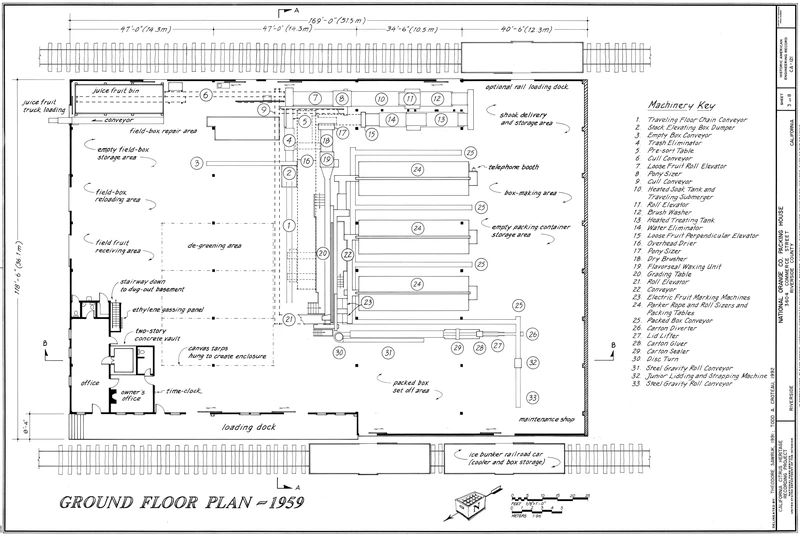
O av-kit marca imagens, não PDFs, então a planta precisa virar uma captura na caixa de entrada de capturas do av-kit. Minha captura de tela da planta baixa mostra “Ground Floor Plan – 1959” da National Orange Company Packing House, da Library of Congress. Crédito: Historic American Engineering Record, National Park Service, desenhada por Theodore Sawruk, 1991, e Todd A. Croteau, 1992.
- Abra o PDF. Ajuste o zoom até a planta inteira ficar visível.
- Pressione F2 (tecla de função 2).
- Arraste para delimitar uma região ao redor da planta. Inclua a coluna da legenda à direita.
- Selecione Save (Salvar).
- Peça ao seu agente para listar as capturas no av-kit. Confira se a mais recente é a planta.
A coluna da legenda é onde entra a legenda dos pontos de acesso na etapa 5. Sua planta não tem legenda? Inclua um espaço em branco ao lado do desenho.
F2 é a tecla de captura padrão do av-kit. Para este post, meu agente fez a captura por conta própria: uma captura da tela inteira do visualizador de PDF e depois um recorte.
4. Você e seu agente: leia a lista de APs gerenciados do FortiGate
O local inventado usa um firewall FortiGate com pontos de acesso FortiAP. Escolhi essa dupla porque um FortiGate também é o controlador sem fio, então basta uma requisição de somente leitura para obter a lista de APs gerenciados do FortiGate. Na teleconferência de resultados do quarto trimestre de 2025, a Fortinet afirmou responder por cerca de 55% das unidades de firewall despachadas. Em Wi-Fi, ela está fora das cinco primeiras nos números da IDC para o segundo trimestre de 2026. Outras marcas mudam a requisição, não a ideia.
⚠️ Aviso: Dê ao seu agente uma chave de API de somente leitura. Não dê uma senha de administrador. Não cole a chave num chat. Peça a quem administra o firewall para restringir a chave ao endereço do seu PC.
- Salve a chave de API numa variável de ambiente chamada
FORTIGATE_TOKEN. - Cole o prompt abaixo.
- Confira se a quantidade de APs na tabela bate com a quantidade esperada por quem administra o firewall.
Leia a lista de APs gerenciados do FortiGate em [address]. A chave de API está na variável de ambiente FORTIGATE_TOKEN. Envie uma requisição GET e não altere nada. Mostre os nomes dos campos na resposta. Depois faça uma tabela: nome, marca, modelo e o último octeto de cada endereço IP.
A requisição que seu agente deve enviar:
GET https://<firewall address>/api/v2/monitor/wifi/managed_ap
Authorization: Bearer <API key>
Não executei esta etapa, então não vou mostrar nomes de campos que não vi. A tabela do local inventado, tudo Fortinet:
| Marca | Nome | Modelo | Tipo | Final do IP |
|---|---|---|---|---|
| 1 | PH-AP-01 | FAP-241K | interno | .21 |
| 2 | PH-AP-02 | FAP-244K | externo | .22 |
| 3 | PH-AP-03 | FAP-441K | interno | .23 |
| 4 | PH-AP-04 | FAP-441K | interno | .24 |
| 5 | PH-AP-05 | FAP-441K | interno | .25 |
| 6 | PH-AP-06 | FAP-443K | interno, antenas externas | .26 |
| 7 | PH-AP-07 | FAP-241K | interno | .27 |
| 8 | PH-AP-08 | FAP-244K | externo | .28 |
Por que só o último octeto? Uma imagem encaminhada revela menos da rede.
5. Você e seu agente: monte o mapa de posicionamento dos pontos de acesso
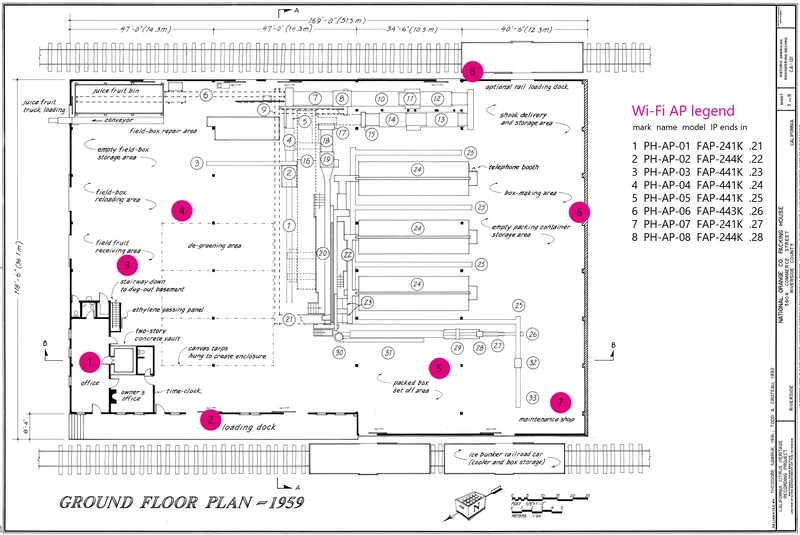
Os números em rosa correspondem à legenda.
- Cole o prompt abaixo. Coloque nele o identificador da sua captura e o caminho da sua lista de APs.
- Espere a exportação.
Use a captura [id] do av-kit. Ela é a planta baixa. A lista de APs do firewall está em [path]. Primeiro leia a planta e sua Machinery Key (Legenda de máquinas). Depois cubra a Machinery Key com um retângulo branco e escreva ali a legenda dos pontos de acesso: número da marca, nome, modelo e o último octeto do endereço IP. Depois coloque na planta uma marca numerada em rosa (#E4007C) para a nova posição de cada AP conforme as decisões da reunião. Confira a imagem, diga de quais marcas você tem menos certeza e exporte como WebP, com 800 px de largura.
Ler a legenda primeiro valeu a pena. A reunião proibiu APs acima de dois tanques aquecidos, e o desenho só mostra esses tanques como as máquinas 10 e 13. O Opus montou o mapa de posicionamento dos pontos de acesso em três rodadas e 25 chamadas ao av-kit: 15 olhadas na imagem, 4 annotate, 5 get e 1 export. Uma peculiaridade: annotate substitui todas as marcas de uma captura, então o agente envia a lista completa a cada vez.
Você: confira cada marca
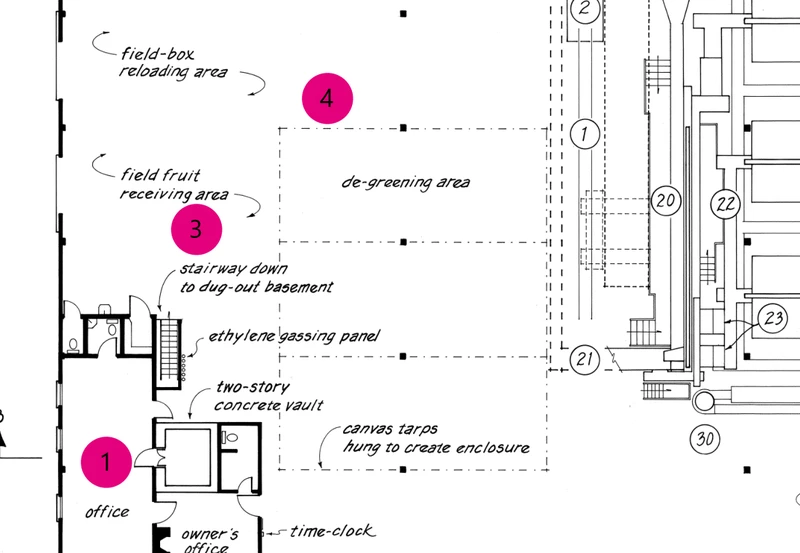
- Abra a imagem exportada.
- Confira cada marca com a lista de decisões da etapa 2.
- Pergunte ao seu agente de quais marcas ele tem menos certeza.
- Alguma marca está errada? Descreva ao seu agente a posição correta.
O meu apontou quatro. AP 3: a reunião disse “numa coluna”, e o Opus não encontrou nenhuma coluna isolada desenhada naquela área, então você escolhe uma no local. AP 8: ninguém disse em que ponto da doca ferroviária. AP 2: “no meio da extensão da doca” cai numa porta de correr. AP 4: “bem ao lado” da área de desverdecimento pode ser de qualquer lado.
Ele também listou o que a imagem não consegue mostrar: a altura de instalação de quatro metros, para onde apontam as antenas do AP 6 e o canto perto do silo de frutas para suco que a reunião deixou em aberto.
O que o mapa não é
Não é um levantamento no local. A reunião inventada sabia disso: Michael percorre o local com um AP numa haste antes de alguém fazer qualquer furo. Um levantamento mostra se as posições funcionam. O mapa garante que o instalador e a reunião estejam falando da mesma parede.
Aprendi a diferença em casa, dois dias antes de escrever isto. Meu agente montou uma folha com a planta baixa e uma legenda numerada dos meus dispositivos Wi-Fi, e marquei cada um no av-kit. O mapa ficou arrumadinho e não encontrou o problema. Um registro de 24 horas encontrou: cinco pequenos plugues geravam 78% das retransmissões.
Baixe o av-kit no GitHub, conecte com o prompt de copiar e colar e experimente posicionar APs Wi-Fi numa planta que você já tem. Se algum rótulo aqui não corresponder mais ao aplicativo, abra uma issue no repositório.
Recursos
- av-kit no GitHub
- Versões do av-kit
- Claude Code: conecte ferramentas com MCP
- Zoom: arquivos de gravação local
- Zoom: gerencie e baixe gravações na nuvem
- Zoom: configurações de gravação na nuvem
- Zoom: transcrições de áudio para gravações na nuvem
- faster-whisper
- National Orange Company Packing House, HAER CA-121 (Library of Congress)
- Fortinet: administrador da API REST
- Fortinet: pontos de acesso
- IDC: mercado corporativo de WLAN, segundo trimestre de 2026
- Comunidade Fortinet: más práticas ao posicionar um FortiAP
- Open Reality: Wi-Fi em armazéns
The Focalia Letter
Uma ideia para usar. Cerca de sete minutos. Duas vezes por mês.
Leia a seguir
Configuração da API do eBay para um agente de anúncios com IA
Configuração da API do eBay para um agente de anúncios com IA, em produção. Você passa por seis páginas do eBay e cola três chaves. Seu agente executa as outras etapas.
Leia mais →
Resolva os problemas do seu NVIDIA Shield em 7 minutos
Resolva os problemas do seu NVIDIA Shield encontrando primeiro a camada certa, fazendo um ajuste rápido e deixando uma IA seguir um gist nas partes mais longas.
Leia mais →
Pipeline de logs de firewall com o Cursor
Monte um pipeline local de logs de firewall no Windows com NXLog e SQLite e deixe o Cursor consultá-lo com acesso somente leitura — sem precisar de SIEM.
Leia mais →