Resolva os problemas do seu NVIDIA Shield em 7 minutos
Tenho dois NVIDIA Shields de 2019 em casa. Um Pro no escritório e um Tube na sala. Os dois rodam o mesmo software. Os dois reproduzem filmes do mesmo servidor Plex.
O do escritório precisava de duas ou três tentativas para carregar a biblioteca toda vez que saía do modo de suspensão. O da sala nunca precisou. A diferença era uma única opção no aplicativo do Plex. Não era o roteador. Nem o firewall. Uma opção.
A maioria dos problemas do Shield é assim. O aparelho não está quebrado. A solução está escondida em uma camada diferente daquela em que você está mexendo. Este post ajuda você a resolver os problemas do seu NVIDIA Shield encontrando primeiro a camada certa e depois fazendo um ajuste rápido. Tudo o que leva mais trabalho está em um gist com link aqui, que você ou um assistente de IA pode seguir.
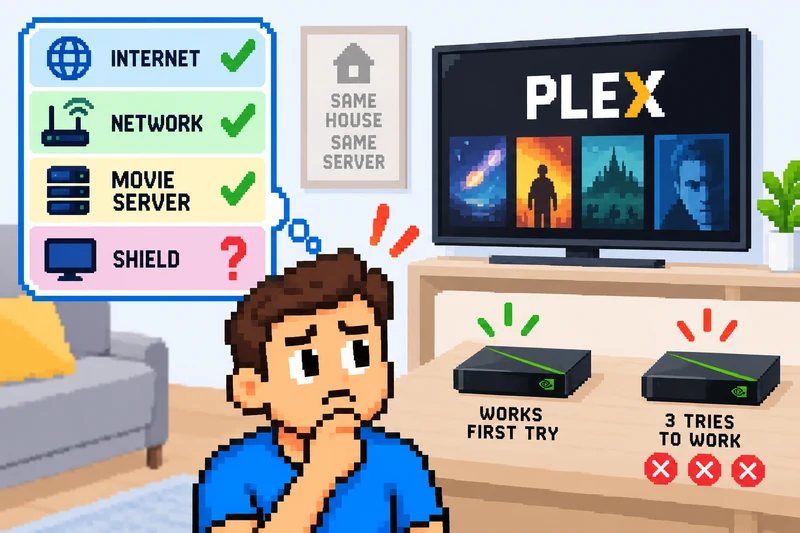
Encontre a camada antes de resolver o problema do seu NVIDIA Shield
Leia a lista. Escolha a linha que descreve o seu caso. Vá só para aquela seção.
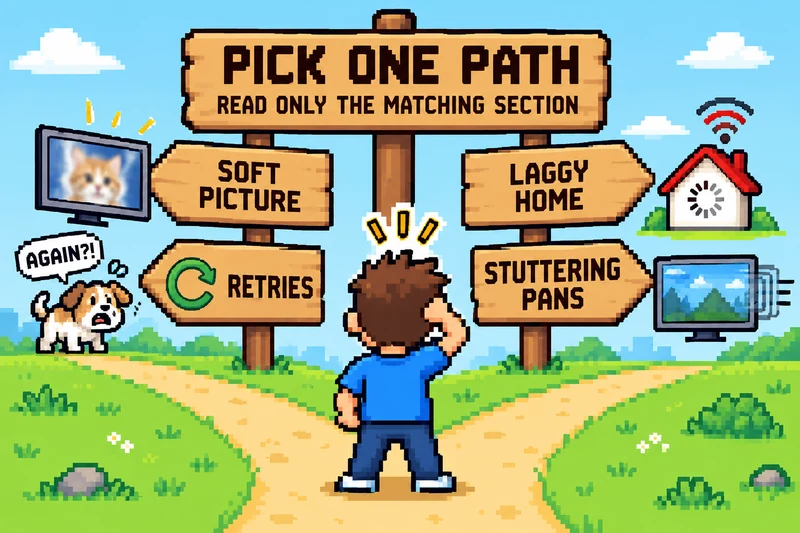
- A imagem parece sem nitidez, ou o Plex indica Indireta → Seção do Plex, Falha 1.
- O Plex precisa de duas ou três tentativas para carregar, mas só no Shield. No celular, funciona bem → Seção do Plex, Falha 2.
- A tela inicial fica lenta, mas os filmes rodam bem → Menus lentos.
- Os filmes dão trancos quando a câmera se move para os lados → Judder em 24p.
- O Shield não aparece na lista de transmissão do Chrome → Teste primeiro pelo celular. Se o celular consegue transmitir, o Shield está funcionando e o problema está no PC, geralmente em uma VPN ou em um adaptador de rede virtual. O modo de suspensão não é a causa: no meu teste, um Shield totalmente em suspensão ainda respondeu a uma transmissão. → o gist de transmissão.
Cada gist é uma página de verificações e comandos, com instruções para desfazer as alterações no final. Siga manualmente ou abra em uma ferramenta de programação com IA, como o Cursor, e deixe o agente trabalhar por ADB, a conexão que um computador usa para conversar com um aparelho Android.
Menus lentos: desative uma coisa, meça e desfaça
Esqueça as listas de “apague estes 40 aplicativos”. Ninguém mediu o resultado delas, e algumas removem o aplicativo que instala suas atualizações.
- Abra Configurações → Preferências do dispositivo → Sobre. Anote o modelo e a versão da compilação. Decida: são os menus que estão lentos ou é o filme? São problemas diferentes.
- Deixe a Play Store terminar as atualizações. Abra Play Store → seu perfil → Gerenciar apps e jogos. Não deve haver nenhum download em andamento. Enquanto as atualizações rodam, o Shield fica lento, não importa o que você mude.
- Anote os aplicativos que você realmente usa para assistir. As estatísticas de uso do próprio Shield não serviram para nada nos meus dois aparelhos: todos os aplicativos mostravam uma data de último uso de 1969. Qualquer um que não esteja na sua lista é candidato. Ficou na dúvida? Mantenha.
- Aperte o botão Início e conte quanto tempo a tela leva para responder. Escolha um aplicativo que você não usa. Abra Configurações → Apps → Ver todos os apps → [esse aplicativo] → Desativar. Agora você deve ver Ativar onde estava Desativar. Não tem botão Desativar? Pare; o gist tem o comando. (Eu tinha duas cópias do SmartTube. Mantive uma.)
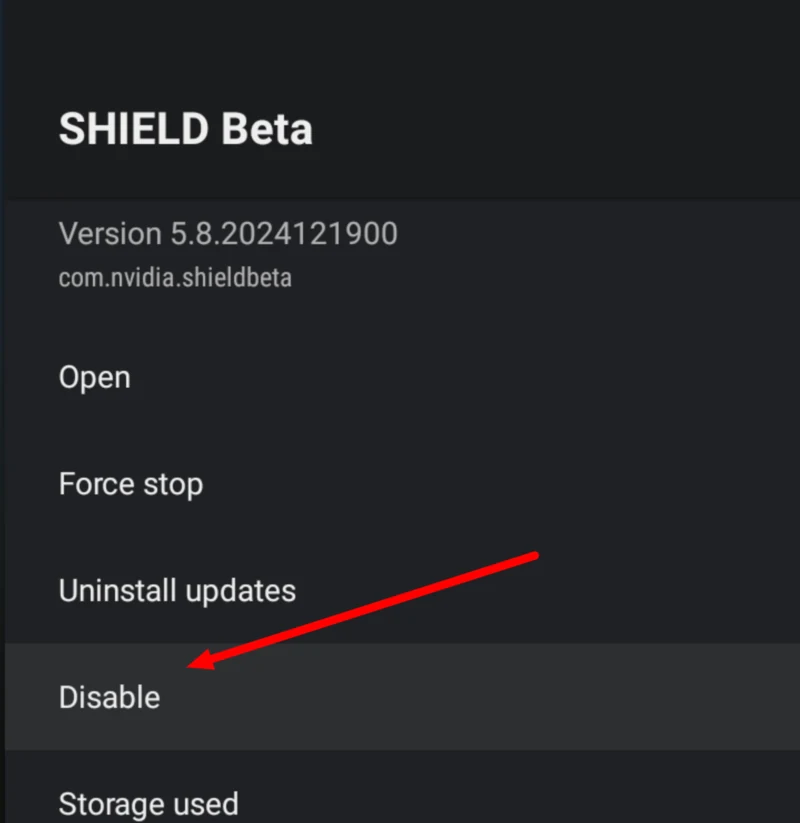
- Nunca mexa nestes três:
com.nvidia.ota(atualizações),com.google.android.gms(serviços do Google),com.google.android.apps.mediashell(transmissão). Desative os outros aplicativos, nunca desinstale. Não comece restaurando as configurações de fábrica. Nada de Magisk nem de ROMs personalizadas. - Aperte Início e conte de novo. Ficou mais rápido? Mantenha. Ficou igual? Aperte Ativar e teste o próximo aplicativo. Uma mudança por vez.
- Pule o truque de “restringir a atividade em segundo plano” do Plex. Testei nos dois aparelhos. Não mudou nada, então desfiz.
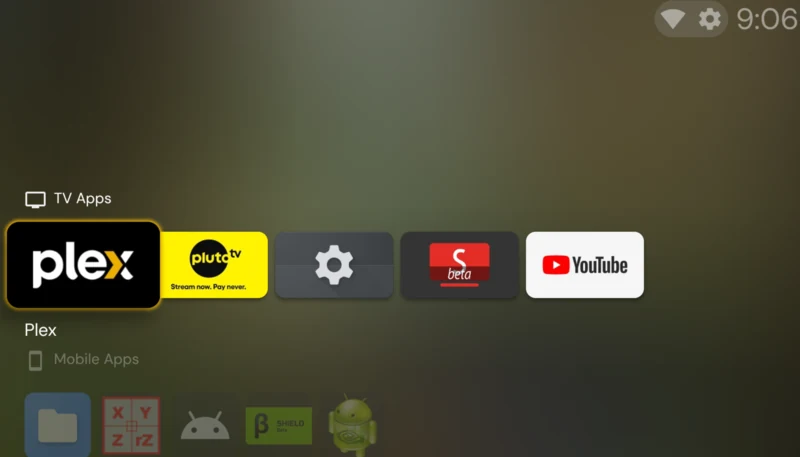
Quer uma tela inicial diferente? Instale o Projectivy e abra primeiro. Você deve vê-lo na TV antes de desativar o launcher original. O comando que as pessoas compartilham na internet, set-home-activity, respondeu “Success” no meu Shield e não mudou nada enquanto o launcher original continuava ativado. Uma atualização pode trazê-lo de volta. → o gist do launcher.
Deixe uma IA fazer isso. Abra o gist da lista de aplicativos a manter no Cursor e cole a linha de prompt que está no topo. O agente pergunta o que você assiste, desativa por ADB só o que você autorizou, mede o tempo de resposta e consegue desfazer cada etapa. Ele para se uma verificação de segurança falhar.
O Plex indica “Indireta” ou precisa de várias tentativas na sua própria rede
Se o celular e o notebook reproduzem normalmente a partir do mesmo servidor, o servidor está funcionando. O problema está no caminho que o Shield faz até ele. Duas falhas se parecem; confira qual é a sua.
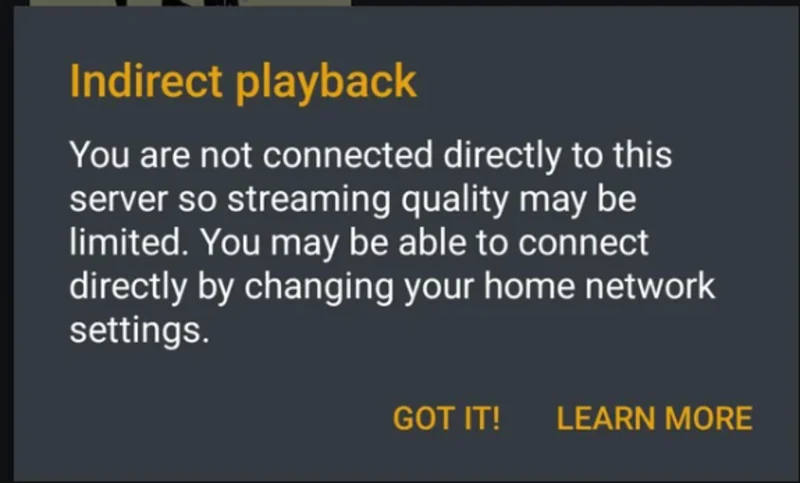
Falha 1: a imagem está sem nitidez, ou o Plex indica Indireta. Indireta significa que o Plex não conseguiu chegar ao seu servidor pelo caminho curto, então manda o filme para a internet e de volta pelo Plex Relay. O Relay tem um limite de velocidade, e isso reduz a qualidade da imagem.
- Reproduza um filme no Shield. Se o aplicativo do Plex mostrar um aviso de Reprodução indireta, é a Falha 1. No computador, você também pode abrir Plex Web → Atividade → Painel e clicar no cartão da reprodução: Indireta, ou um endereço de cliente
127.0.0.1, indica a mesma falha. Já está em Reprodução direta e local? Pule para a Falha 2.
- Abra Configurações → [seu servidor] → Rede → Mostrar opções avançadas → Redes LAN. Digite a faixa da sua rede doméstica, como
192.168.1.0/24(o gist mostra como encontrar a sua). Em branco significa que o Plex só confia no endereço do próprio servidor. Salve. O valor deve continuar lá depois que você atualizar a página. O campo não aparece? Ele precisa de Plex Pass; pare e consulte o gist. - Na mesma página, desmarque Ativar Relay, a menos que você assista fora de casa. Ative Tratar IP WAN como largura de banda da LAN. Salve.
Clique em Configurações e depois no seu servidor na lista à esquerda. O valor hexadecimal entre /server/ e a próxima / na barra de endereços é o seu identificador. Substitua YOUR_SERVER_ID e cole, ou mude só o último segmento do caminho se você já estiver em uma página de configurações do servidor. No PC que roda o Plex Media Server, você pode começar por http://127.0.0.1:32400/web.
https://app.plex.tv/desktop/#!/settings/server/YOUR_SERVER_ID/status/server-dashboard
https://app.plex.tv/desktop/#!/settings/server/YOUR_SERVER_ID/settings/network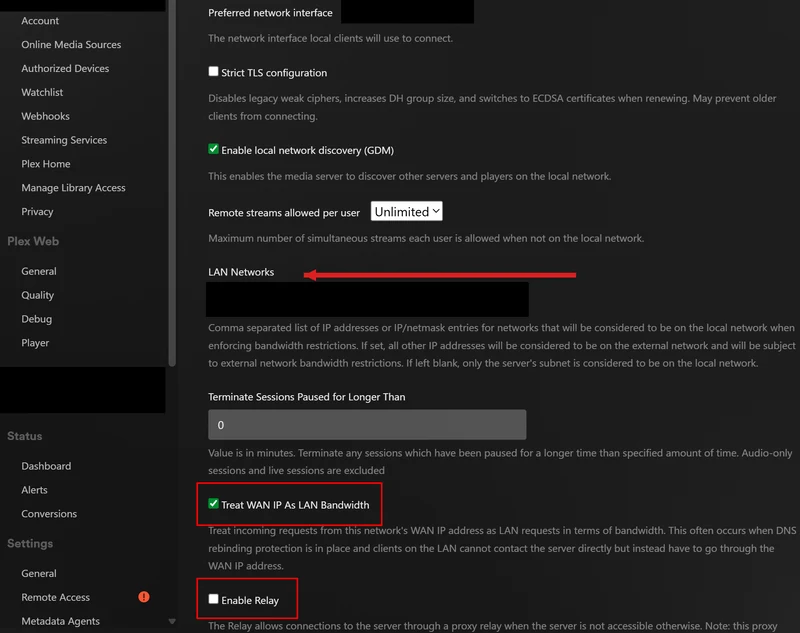
Falha 2: o Plex precisa de duas ou três tentativas, só no Shield.
- No Shield, abra Plex → Configurações → Avançado → Permitir conexões inseguras e escolha Na mesma rede que o servidor. Não Sempre. “Inseguras” aqui significa sem criptografia dentro da sua própria casa, o que não tem problema. Essa única opção era toda a diferença entre os meus dois Shields. O Plex explica as opções.
- Feche o Plex por completo: Configurações → Apps → Plex → Forçar parada. Abra de novo e reproduza um filme. Ele deve começar na primeira tentativa. O painel agora deve indicar local e Reprodução direta, o que significa que o Plex envia o arquivo como ele está.
- Ainda está sem nitidez? Clique em ⋯ → Obter informações no filme. Meu arquivo de teste tinha só 1482×620 pixels. Nenhuma configuração consegue acrescentar pixels que não existem. O painel indica Transcodificação? Legendas em formato de imagem podem estar forçando isso. O gist cobre esse caso.
A solução que os fóruns adoram, URLs personalizadas de acesso ao servidor, foi salva no meu servidor, mas nunca foi publicada, porque o Acesso remoto não estava mapeado. O gist verifica isso também.
Deixe uma IA fazer isso. Abra o gist do Plex no Claude Code ou no Cursor e cole a linha de prompt dele. O agente lê as configurações do Plex no Shield por ADB, diz o que você precisa mudar no servidor e confirma a Reprodução direta. Ele para se o Shield e o servidor não estiverem na mesma rede.
Judder em 24p: uma opção de ajuste da taxa de quadros por aplicativo, nunca as duas
Os filmes costumam ter 24 imagens por segundo. A maioria das TVs fica em 60 quando não está reproduzindo nada. Quando o Shield não muda a taxa, os movimentos lentos de câmera dão trancos. Isso é judder.
- Só faça isso se você perceber os trancos. A maioria das pessoas nunca nota.
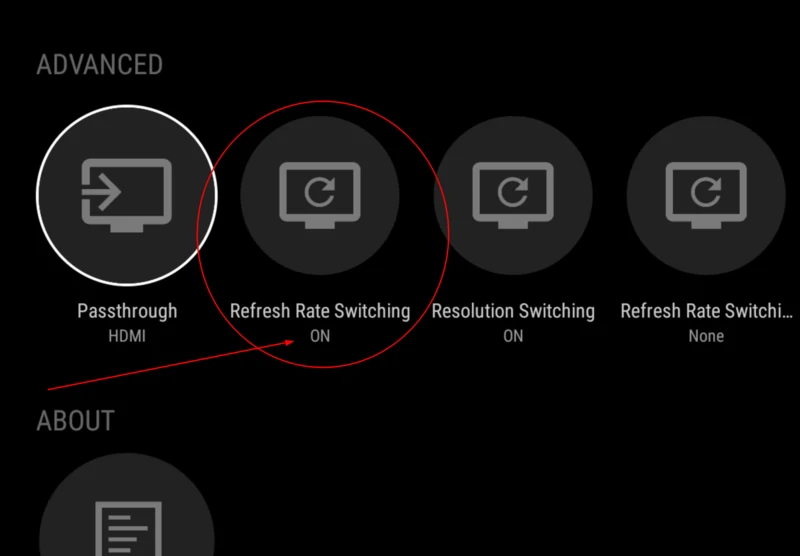
- No Plex: Plex → Configurações → Avançado → Alternância da taxa de atualização → Ativada. Essa opção estava desativada no meu Shield da sala, então ele nunca teria conseguido ajustar a taxa. O Kodi tem sua própria versão.
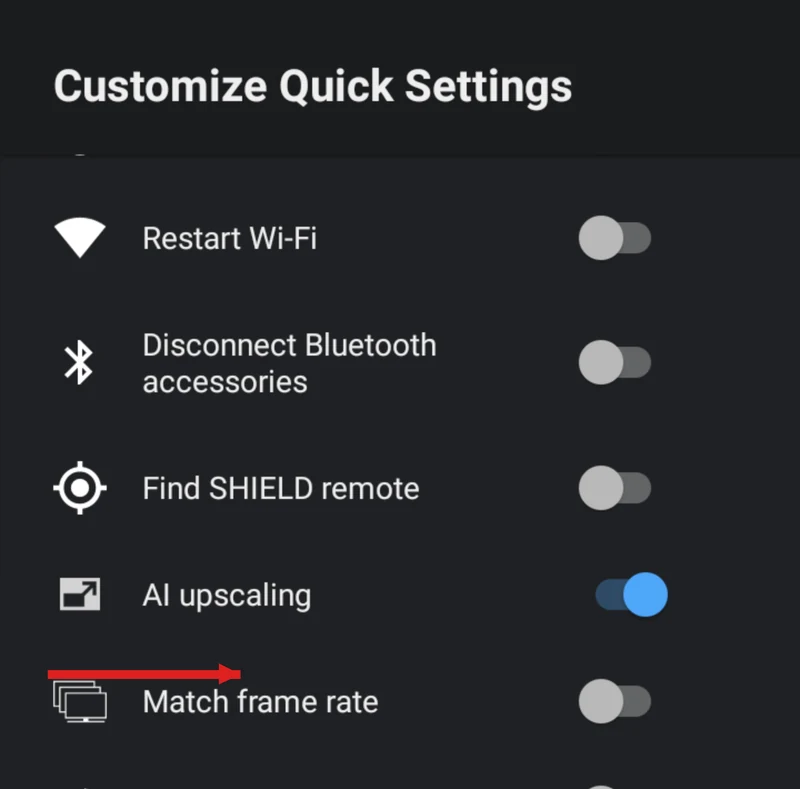
- Não ative também Corresponder à taxa de quadros, da NVIDIA, para o Plex ou o Kodi. A página de ajuda da NVIDIA diz que o Plex e o Kodi já fazem o ajuste por conta própria. Algumas respostas em fóruns dizem “ative as duas”. Não faça isso.
- Para outros aplicativos (Netflix, YouTube), adicione a opção da NVIDIA às Configurações rápidas: Configurações → Preferências do dispositivo → Sistema → Personalizar Configurações rápidas. Inicie o vídeo, aperte o botão Configurações no controle remoto e escolha Corresponder à taxa de quadros. É normal a tela ficar preta por um instante. A opção se desativa quando o vídeo para.
- Comprove em vez de adivinhar. Enquanto o filme roda, execute
adb shell "dumpsys display | grep mActiveModeId". O número do modo deve mudar daquele usado sem reprodução (59.94 Hz nas minhas duas TVs) para um modo de 23.976 ou 24 Hz. O botão de informações da sua TV também serve. O modo está certo, mas os trancos continuam? Pare; o gist cobre as configurações de movimento da TV e os casos de Dolby Vision.
Deixe uma IA fazer isso. Abra o gist da taxa de quadros no Codex CLI ou no Cursor. O agente captura o modo de exibição antes e durante o filme e diz em palavras simples se a mudança aconteceu.
Mais problemas do Shield que uma IA pode resolver para você
Todos os gists abaixo servem tanto para pessoas quanto para agentes de IA: confira primeiro, mude uma coisa, comprove e desfaça se precisar. Passe ao agente o link e a linha de prompt que está no topo.
- O Projectivy continua desaparecendo depois das atualizações → o gist do launcher
- Montando uma lista segura de aplicativos a manter → o gist da lista de aplicativos a manter
- O Shield não aparece na lista de transmissão do Chrome, incluindo casos com VPN e adaptadores Hyper-V no Windows → o gist de transmissão
- Comprovando que a mudança na taxa de quadros realmente aconteceu → o gist da taxa de quadros
- O Wi-Fi 5 é o mais rápido que seu Shield consegue usar? Os Shields de 2019 não suportam Wi-Fi 6; um cabo é a melhoria de verdade → o gist do Wi-Fi
Salve o gist do índice nos favoritos. Ele reúne as regras de segurança, o mapa de todos os gists e o lembrete para usar os números da sua própria rede.
Dois Shields, mesma casa, mesmo servidor. A única diferença era uma opção. Encontre a camada, mude uma coisa e confira se funcionou. Se você preferir não fazer as verificações, deixe uma IA seguir o gist por você.
Recursos
- Índice de soluções para o NVIDIA Shield 2019
- Reprodução indireta, Relay e várias tentativas no Plex
- Saída do modo de suspensão e negociação da conexão de transmissão
- Launcher Projectivy
- Comprovação da taxa de quadros
- Lista de aplicativos a manter e appops
- Limite do Wi-Fi
- Acesso a um servidor pelo Relay — Plex
- Configurações do Android TV / Android — Plex
- Reprodução direta e Transmissão direta — Plex
- Configurações de rede — Plex
- Corresponder à taxa de quadros — NVIDIA SHIELD
- NVIDIA SHIELD
- Projectivy Launcher — Google Play
- Rastreador de problemas e versões do Projectivy Launcher
- Android Debug Bridge (adb)
The Focalia Letter
Uma ideia para usar. Cerca de sete minutos. Duas vezes por mês.
Leia a seguir
Pipeline de logs de firewall com o Cursor
Monte um pipeline local de logs de firewall no Windows com NXLog e SQLite e deixe o Cursor consultá-lo com acesso somente leitura — sem precisar de SIEM.
Leia mais →
Proteções para agentes de programação com IA vencem modelos mais inteligentes
Seu agente não esquece porque é burro. Ele esquece porque você não deu a ele um lugar para registrar as coisas. Cinco proteções para agentes de programação com IA que resolveram isso.
Leia mais →
Reset Windows Update: O Guia Definitivo de RWU para MSPs
A ferramenta mais baixada para resetar o Windows Update foi arquivada. RWU continua de onde pararam — com diagnósticos prontos para IA, códigos de saída compatíveis com RMM e padrões seguros que não vão destruir suas políticas de Intune.
Leia mais →