Oprav si NVIDIA Shield za 7 minut
Doma mám dva přehrávače NVIDIA Shield z roku 2019. Pro v pracovně, Tube v obýváku. Na obou běží stejný software. Oba přehrávají filmy ze stejného serveru Plex.
Ten v pracovně potřeboval po každém probuzení dva nebo tři pokusy, než načetl knihovnu. Ten v obýváku nikdy. Rozdíl byl v jediném přepínači v aplikaci Plex. Ne v routeru. Ne ve firewallu. V jednom přepínači.
S většinou problémů se Shieldem je to podobné. Krabička není rozbitá. Řešení se skrývá v jiné vrstvě, než ve které se zrovna vrtáš. Tenhle článek ti pomůže opravit NVIDIA Shield tak, že nejdřív najdeš správnou vrstvu a pak uděláš jednu krátkou opravu. Všechno delší najdeš v odkazovaném gistu, podle kterého můžeš postupovat ty nebo pomocník s umělou inteligencí.
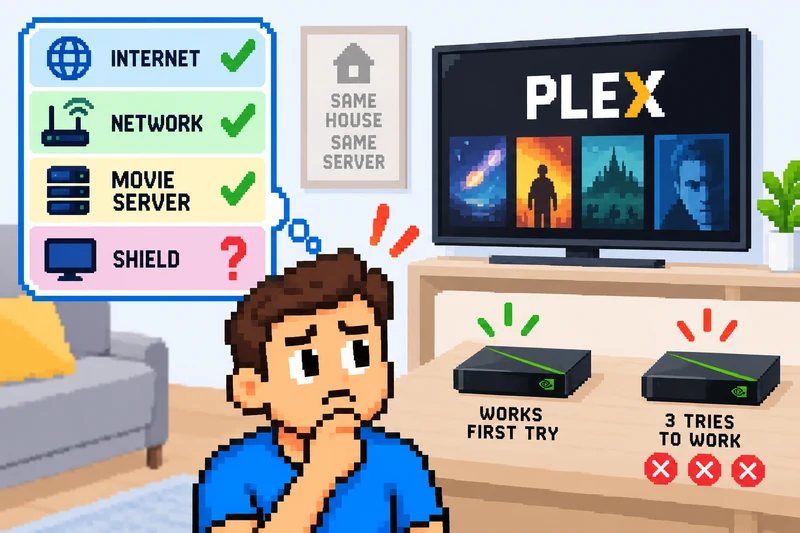
Než začneš opravovat NVIDIA Shield, najdi správnou vrstvu
Přečti si seznam. Vyber řádek, který odpovídá tvému problému. Přejdi jen do té části.
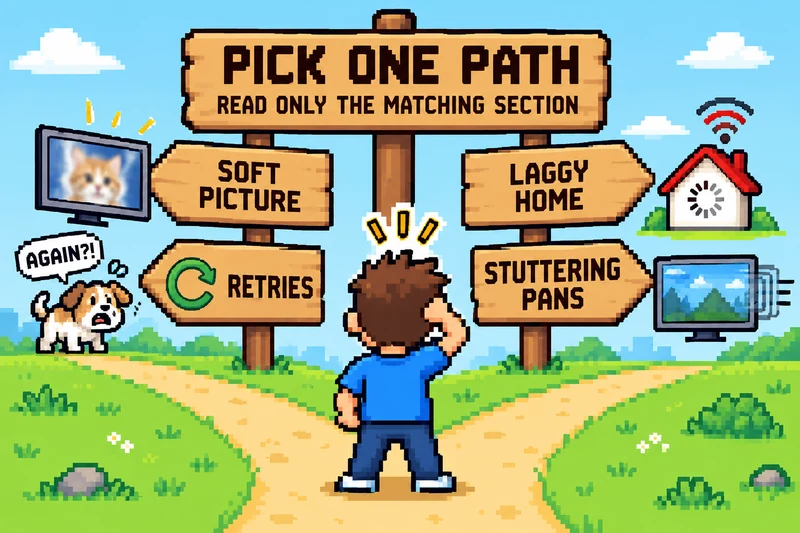
- Obraz je neostrý nebo Plex hlásí Indirect → Část o Plexu, závada 1.
- Plex potřebuje dva nebo tři pokusy, než se načte, ale jen na Shieldu. Na telefonu funguje dobře → Část o Plexu, závada 2.
- Domovská obrazovka reaguje pomalu, ale filmy běží bez problémů → Pomalá menu.
- Filmy se při pohybu kamery do strany trhají → Trhání obrazu při 24p.
- Shield chybí v seznamu zařízení pro přenos Cast v Chromu → Nejdřív zkus telefon. Pokud z něj přenos Cast funguje, Shield je v pořádku a problém je v počítači, obvykle ve VPN nebo virtuálním síťovém adaptéru. Uspání za to nemůže: při mém testu na přenos Cast reagoval i úplně uspaný Shield. → gist k přenosu Cast.
Každý gist je jedna stránka kontrol a příkazů s postupem pro vrácení změn na konci. Projdi ho ručně nebo ho otevři v nástroji na programování s umělou inteligencí, třeba v Cursoru, a nech agenta pracovat přes ADB, spojení, kterým počítač komunikuje s krabičkou s Androidem.
Pomalá menu: jednu věc zakaž, změř výsledek, vrať změnu
Zapomeň na seznamy typu „smaž těchto 40 aplikací“. Nikdo jejich účinek nezměřil a některé z nich odstraní i aplikaci, která ti instaluje aktualizace.
- Otevři Settings → Device Preferences → About. Zapiš si model a sestavení. Rozhodni se: zadrhávají se menu, nebo film? Jsou to různé problémy.
- Nech Obchod Play dokončit aktualizace. Otevři Play Store → tvůj profil → Manage apps & games. Nemělo by probíhat žádné stahování. Dokud běží aktualizace, Shield působí pomalu, ať změníš cokoli.
- Zapiš si aplikace, ve kterých opravdu něco sleduješ. Statistiky používání přímo ze Shieldu byly na obou mých krabičkách k ničemu: u každé aplikace ukazovaly poslední použití v roce 1969. Cokoli mimo tvůj seznam je kandidát na zakázání. Nejsi si jistý? Nech to být.
- Stiskni Home a spočítej, jak dlouho obrazovce trvá, než zareaguje. Vyber jednu aplikaci, kterou nepoužíváš. Otevři Settings → Apps → See all apps → [daná aplikace] → Disable. Místo Disable bys teď měl vidět Enable. Tlačítko Disable chybí? Zastav se; příkaz najdeš v gistu. (Měl jsem dvě kopie SmartTube. Jednu jsem si nechal.)
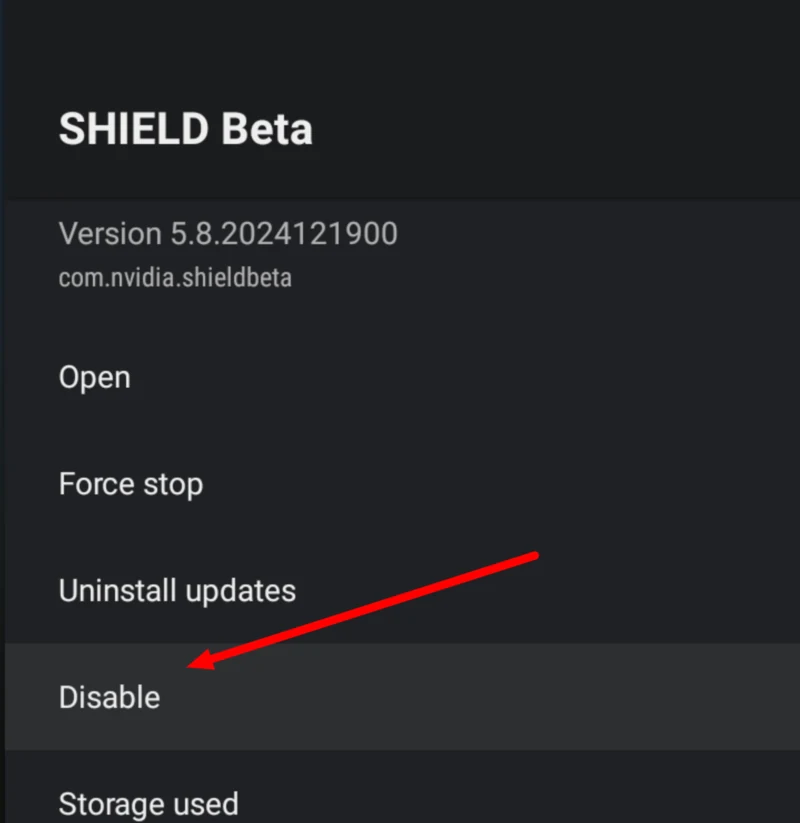
- Na tyhle tři nikdy nesahej:
com.nvidia.ota(aktualizace),com.google.android.gms(služby Googlu),com.google.android.apps.mediashell(přenos Cast). Ostatní aplikace zakazuj, nikdy neodinstalovávej. Obnovení továrního nastavení není první krok. Žádný Magisk, žádné vlastní ROM. - Stiskni Home a počítej znovu. Rychlejší? Nech to tak. Stejné? Stiskni Enable a zkus další aplikaci. Vždycky jen jedna změna.
- U Plexu vynech trik s „omezením aktivity na pozadí“. Zkusil jsem ho na obou krabičkách. Nic nezměnil, tak jsem ho vrátil zpátky.
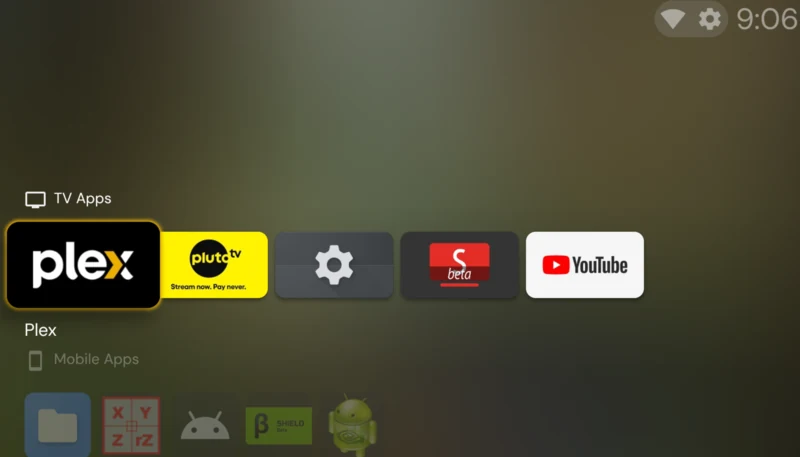
Chceš jinou domovskou obrazovku? Nainstaluj Projectivy a nejdřív ho otevři. Než zakážeš původní launcher, měl bys Projectivy vidět na televizi. Příkaz set-home-activity, který lidé sdílejí na internetu, na mém Shieldu vypsal „Success“, ale dokud byl původní launcher povolený, nic nezměnil. Aktualizace ho může znovu zapnout. → gist k launcheru.
Nech to na umělé inteligenci. Otevři gist se seznamem aplikací k ponechání v Cursoru a vlož řádek se zadáním uvedený nahoře. Agent se zeptá, co sleduješ, přes ADB zakáže jen to, s čím souhlasíš, změří výsledný čas a každý krok umí vrátit. Pokud neprojde bezpečnostní kontrola, zastaví se.
Plex hlásí „Indirect“ nebo ve tvé vlastní síti potřebuje opakované pokusy
Pokud telefon i notebook přehrávají ze stejného serveru bez problémů, server běží. Problém je v tom, jak se k němu Shield připojuje. Dvě závady vypadají podobně; ověř si, kterou máš.
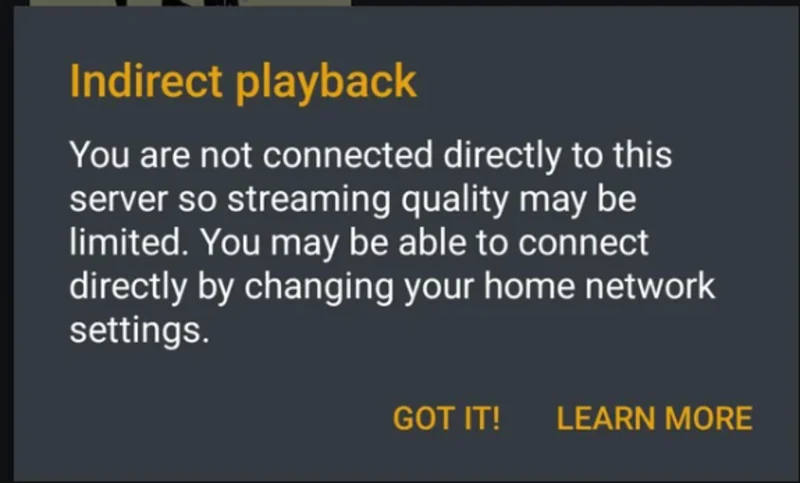
Závada 1: obraz je neostrý nebo Plex hlásí Indirect. Indirect znamená, že se Plex k tvému serveru nedostal přímou cestou, a tak posílá film ven na internet a zpátky přes Plex Relay. Relay má rychlostní limit a ten snižuje kvalitu obrazu.
- Pusť na Shieldu film. Pokud aplikace Plex zobrazí upozornění Indirect playback, jde o závadu 1. Na počítači můžeš také otevřít Plex Web → Activity → Dashboard a kliknout na kartu přehrávání: Indirect nebo adresa klienta
127.0.0.1znamená stejnou závadu. Už vidíš Direct Play a místní připojení? Přeskoč na závadu 2.
- Otevři Settings → [tvůj server] → Network → Show Advanced → LAN Networks. Zadej rozsah své domácí sítě, třeba
192.168.1.0/24(jak zjistit ten svůj, najdeš v gistu). Prázdné pole znamená, že Plex důvěřuje jen vlastní adrese serveru. Ulož změnu. Hodnota by měla zůstat i po obnovení stránky. Pole chybí? Vyžaduje Plex Pass; dál postupuj podle gistu. - Na stejné stránce zruš zaškrtnutí Enable Relay, pokud nesleduješ filmy mimo domov. Zapni Treat WAN IP As LAN Bandwidth. Ulož změnu.
Klikni na Settings a pak v seznamu vlevo na svůj server. Řetězec v šestnáctkové soustavě mezi /server/ a následujícím / v adresním řádku je tvůj identifikátor. Nahraď YOUR_SERVER_ID a vlož adresu, nebo změň jen poslední část cesty, pokud už jsi na stránce nastavení serveru. Na počítači, kde běží Plex Media Server, můžeš místo toho začít na http://127.0.0.1:32400/web.
https://app.plex.tv/desktop/#!/settings/server/YOUR_SERVER_ID/status/server-dashboard
https://app.plex.tv/desktop/#!/settings/server/YOUR_SERVER_ID/settings/network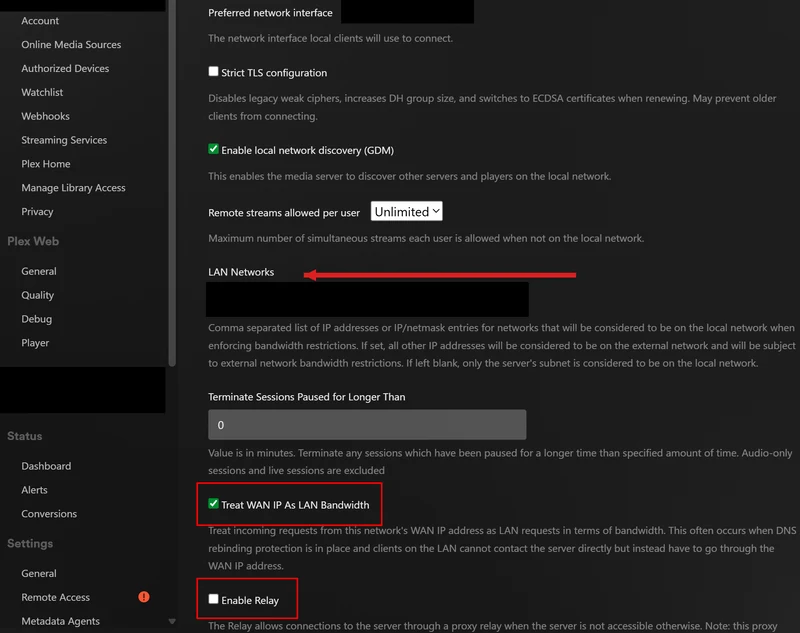
Závada 2: Plex potřebuje dva nebo tři pokusy, ale jen na Shieldu.
- Na Shieldu otevři Plex → Settings → Advanced → Allow insecure connections a vyber On same network as server. Ne Always. „Insecure“ tady znamená bez šifrování uvnitř tvé vlastní domácnosti, což je v pořádku. Tenhle jediný přepínač byl celý rozdíl mezi mými dvěma Shieldy. Plex vysvětluje jednotlivé možnosti.
- Plex úplně ukonči: Settings → Apps → Plex → Force stop. Otevři ho a pusť film. Měl by se spustit na první pokus. Přehled by teď měl ukazovat místní připojení a Direct Play, což znamená, že Plex posílá soubor beze změny.
- Obraz je pořád neostrý? U filmu klikni na ⋯ → Get Info. Můj testovací soubor měl jen 1482×620 pixelů. Žádné nastavení nepřidá pixely, které tam nejsou. Přehled hlásí Transcode? Mohou ho vynucovat obrázkové titulky. Tohle řeší gist.
Oprava, na kterou fóra nedají dopustit, Custom server access URLs, se na mém serveru uložila, ale nikdy nezveřejnila, protože pro Remote Access nebylo nastavené mapování. I tohle gist kontroluje.
Nech to na umělé inteligenci. Otevři gist k Plexu v Claude Code nebo Cursoru a vlož jeho řádek se zadáním. Agent přes ADB přečte nastavení Plexu na Shieldu, řekne ti, co změnit na serveru, a potvrdí Direct Play. Pokud Shield a server nejsou ve stejné síti, zastaví se.
Trhání obrazu při 24p: jeden přepínač snímkové frekvence na aplikaci, nikdy oba
Filmy mají obvykle 24 snímků za sekundu. Většina televizí běží v klidu na 60. Když Shield frekvenci nepřepne, pomalé pohyby kamery se trhají. To je to trhání obrazu.
- Tohle dělej jen tehdy, pokud trhání vidíš. Většina lidí si ho nikdy nevšimne.
- V Plexu: Plex → Settings → Advanced → Refresh Rate Switching → On. Na mém Shieldu v obýváku byla tahle volba vypnutá, takže se frekvence vůbec nemohla přizpůsobit. Kodi má vlastní verzi.
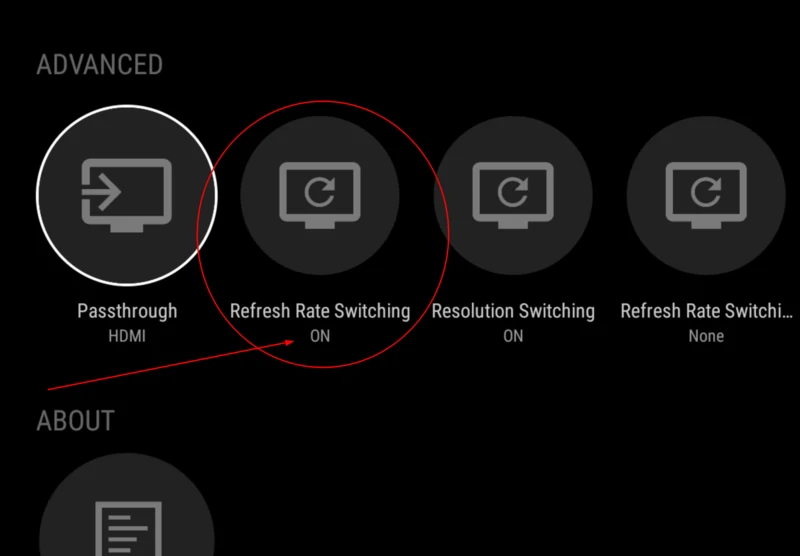
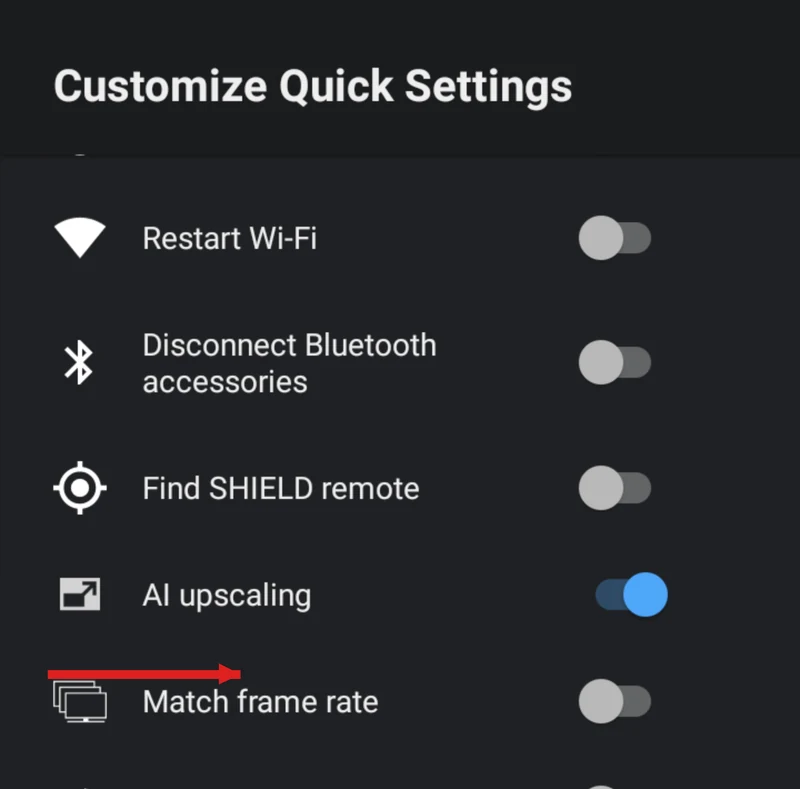
- Pro Plex ani Kodi k tomu nezapínej ještě Match frame rate od NVIDIE. Nápověda NVIDIE říká, že Plex a Kodi už frekvenci přizpůsobují samy. Některé odpovědi na fórech radí „zapni obojí“. Nedělej to.
- Pro ostatní aplikace (Netflix, YouTube) přidej přepínač od NVIDIE do rychlého nastavení: Settings → Device Preferences → System → Customize Quick Settings. Spusť video, stiskni na ovladači tlačítko Settings a vyber Match frame rate. Krátké zčernání obrazovky je normální. Po zastavení videa se funkce vypne.
- Ověř to, nehádej. Během přehrávání filmu spusť
adb shell "dumpsys display | grep mActiveModeId". Číslo režimu by se mělo změnit z výchozího režimu v klidu (59.94 Hz na obou mých televizích) na režim 23.976 nebo 24 Hz. Funguje i informační tlačítko na televizi. Režim je správný, ale obraz se pořád trhá? Zastav se; nastavení pohybu na televizi a případy s Dolby Vision řeší gist.
Nech to na umělé inteligenci. Otevři gist ke snímkové frekvenci v Codex CLI nebo Cursoru. Agent zjistí režim zobrazení před spuštěním filmu i během něj a srozumitelně ti řekne, jestli se přepnul.
Další problémy se Shieldem, které za tebe vyřeší umělá inteligence
Každý gist níže funguje stejně pro lidi i agenty s umělou inteligencí: nejdřív kontrola, pak jedna změna, ověření výsledku a případné vrácení změny. Dej agentovi odkaz a řádek se zadáním uvedený nahoře.
- Projectivy po aktualizacích pořád mizí → gist k launcheru
- Sestavení bezpečného seznamu aplikací k ponechání → gist se seznamem aplikací k ponechání
- Shield chybí v seznamu zařízení pro přenos Cast v Chromu, včetně případů s VPN a adaptéry Hyper-V ve Windows → gist k přenosu Cast
- Ověření, že se snímková frekvence opravdu přepnula → gist ke snímkové frekvenci
- Je Wi-Fi 5 to nejrychlejší, co tvůj Shield zvládne? Shieldy z roku 2019 Wi-Fi 6 neumějí; skutečné zlepšení přinese kabel → gist k Wi-Fi
Ulož si do záložek rozcestník gistů. Najdeš v něm bezpečnostní pravidla, přehled všech gistů a připomenutí, že máš dosadit vlastní síťové údaje.
Dva Shieldy, stejný dům, stejný server. Jediný rozdíl byl v jednom přepínači. Najdi správnou vrstvu, změň jednu věc a ověř, že to zabralo. Pokud se ti do kontrol nechce, nech umělou inteligenci projít gist za tebe.
Zdroje
- Rozcestník oprav pro NVIDIA Shield 2019
- Plex: Indirect, Relay a opakované pokusy
- Probuzení a navázání spojení při přenosu Cast
- Launcher Projectivy
- Ověření snímkové frekvence
- Seznam aplikací k ponechání a appops
- Rychlostní strop Wi-Fi
- Přístup k serveru přes Relay — Plex
- Nastavení pro Android TV / Android — Plex
- Direct Play a Direct Stream — Plex
- Nastavení sítě — Plex
- Přizpůsobení snímkové frekvence — NVIDIA SHIELD
- NVIDIA SHIELD
- Projectivy Launcher — Google Play
- Sledování chyb a vydání Projectivy Launcher
- Android Debug Bridge (adb)
The Focalia Letter
Jeden nápad, který využiješ. Asi sedm minut. Dvakrát měsíčně.
Číst dál
Pipeline firewallových logů s Cursorem
Vybuduj si ve Windows místní pipeline firewallových logů s NXLogem a SQLite a pak ji nech Cursor prohledávat pouze pro čtení — bez nutnosti SIEM.
Číst více →
Mantinely pro AI programovací agenty překonají chytřejší modely
Tvůj agent nezapomíná proto, že je hloupý. Zapomíná proto, že jsi mu nedal místo, kam věci odkládat. Pět mantinelů pro AI programovací agenty, které to napravily.
Číst více →
Reset Windows Update: Definitivní MSP průvodce nástrojem RWU
Nejstahovanější nástroj na reset Windows Update byl archivován. RWU pokračuje tam, kde skončili — s AI-ready diagnostikou, RMM-kompatibilními exit kódy a bezpečnými výchozími nastaveními, která nezničí tvoje Intune politiky.
Číst více →