Répare ta NVIDIA Shield en 7 minutes
J’ai deux NVIDIA Shield de 2019 chez moi. Une Pro dans le bureau, une Tube dans le salon. Elles utilisent toutes les deux le même logiciel. Elles lisent toutes les deux des films depuis le même serveur Plex.
Celle du bureau avait besoin de deux ou trois tentatives pour charger la bibliothèque à chaque sortie de veille. Celle du salon, jamais. La différence tenait à un seul réglage dans l’application Plex. Pas au routeur. Pas au pare-feu. Un seul réglage.
La plupart des problèmes de Shield sont de cet ordre. Le boîtier n’est pas en panne. La solution se cache dans une autre couche que celle où tu cherches. Cet article t’aide à réparer ta NVIDIA Shield en repérant d’abord la bonne couche, puis en appliquant une correction rapide. Les étapes plus longues sont dans un gist en lien, que tu peux suivre toi-même ou confier à une IA.
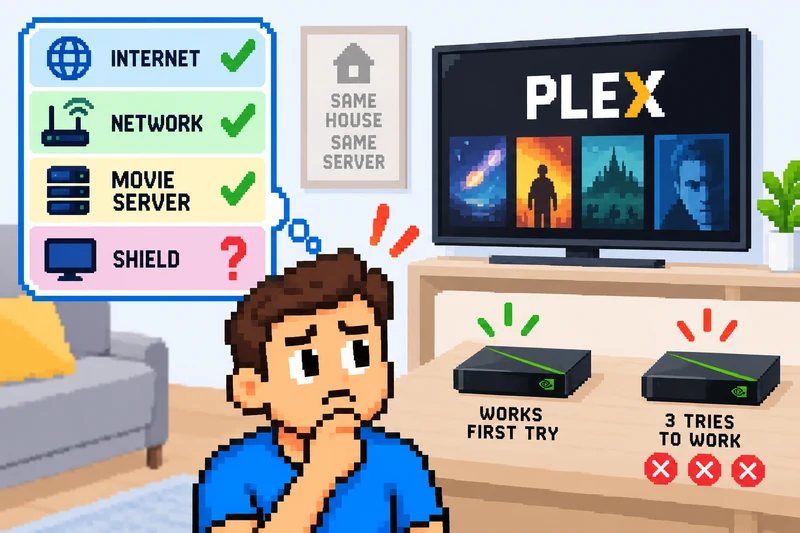
Repère la bonne couche avant de réparer ta NVIDIA Shield
Lis la liste. Choisis la ligne qui correspond à ton problème. Va uniquement à cette section.
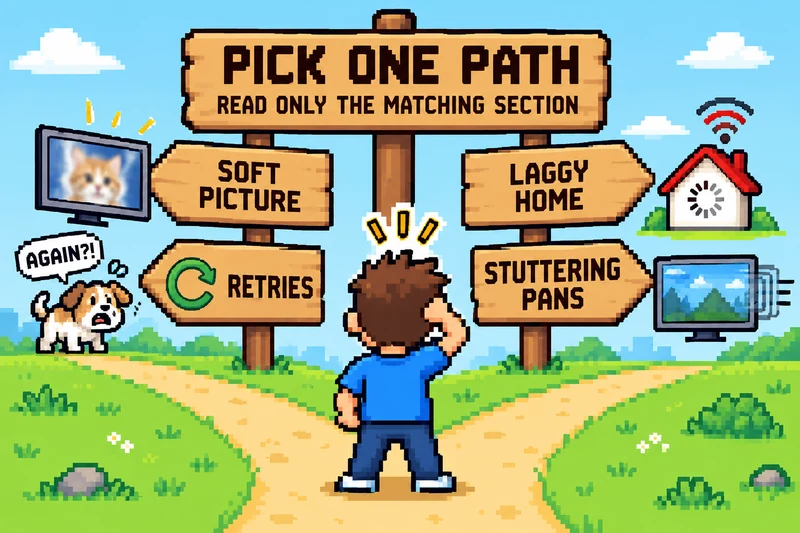
- L’image manque de netteté, ou Plex affiche Indirect → Section Plex, problème 1.
- Plex a besoin de deux ou trois tentatives pour charger, mais seulement sur la Shield. Sur ton téléphone, tout va bien → Section Plex, problème 2.
- L’écran d’accueil est lent, mais les films passent bien → Menus lents.
- Les films saccadent quand la caméra fait un panoramique horizontal → Saccades en 24p.
- La Shield n’apparaît pas dans la liste des appareils de diffusion de Chrome → Essaie d’abord avec ton téléphone. Si le téléphone peut diffuser, la Shield fonctionne et le problème vient du PC, généralement d’un VPN ou d’une carte réseau virtuelle. La veille n’est pas en cause : lors de mon test, une Shield complètement en veille a quand même répondu à une demande de diffusion. → le gist Cast.
Chaque gist tient sur une page de vérifications et de commandes, avec de quoi revenir en arrière à la fin. Suis-le à la main, ou ouvre-le dans un outil de programmation avec IA comme Cursor et laisse l’agent faire le travail via ADB, la liaison qu’un ordinateur utilise pour communiquer avec un boîtier Android.
Menus lents : désactive une seule chose, mesure, reviens en arrière
Oublie les listes qui disent « supprime ces 40 applications ». Personne n’en a mesuré les effets, et certaines suppriment l’application qui installe tes mises à jour.
- Ouvre Paramètres → Préférences relatives à l’appareil → À propos. Note ton modèle et ton numéro de build. Détermine ce qui ralentit : les menus ou le film ? Ce sont des problèmes différents.
- Laisse le Play Store terminer les mises à jour. Ouvre Play Store → ton profil → Gérer les applications et les jeux. Tu ne devrais voir aucun téléchargement en cours. Pendant les mises à jour, la Shield paraît lente, quels que soient les réglages que tu changes.
- Note les applications que tu utilises vraiment pour regarder du contenu. Les statistiques d’utilisation de la Shield étaient inutilisables sur mes deux boîtiers : toutes les applications affichaient une dernière utilisation en 1969. Tout ce qui ne figure pas dans ta liste peut être désactivé. Tu as un doute ? Garde l’application.
- Appuie sur Accueil et compte le temps que met l’écran à réagir. Choisis une application que tu n’utilises pas. Ouvre Paramètres → Applications → Voir toutes les applications → [cette application] → Désactiver. Tu devrais maintenant voir Activer à la place de Désactiver. Pas de bouton Désactiver ? Arrête-toi là ; la commande est dans le gist. (J’avais deux copies de SmartTube. J’en ai gardé une.)
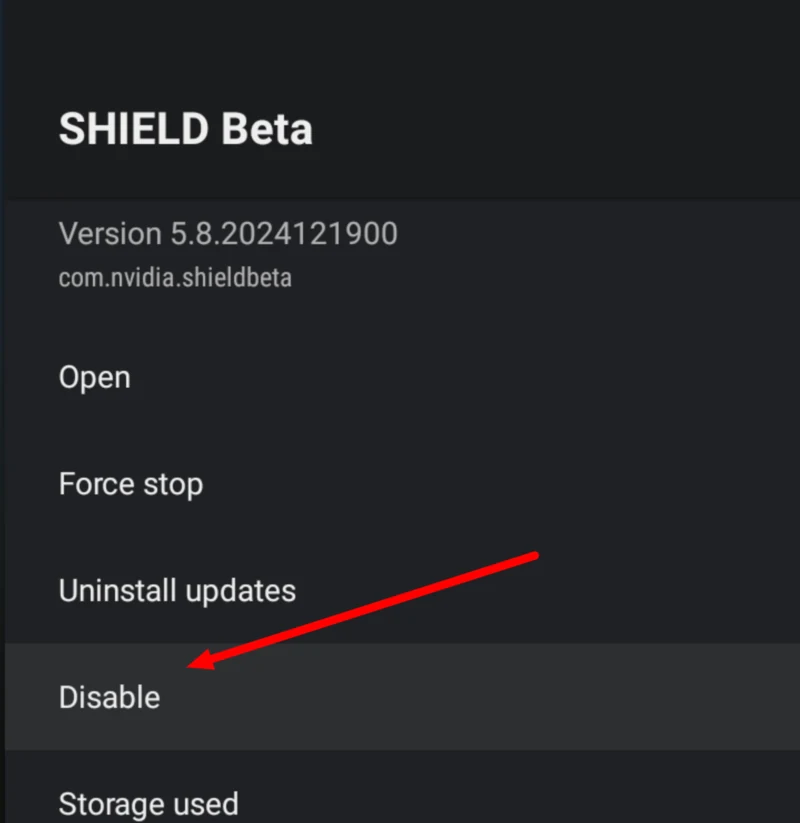
- Ne touche jamais à ces trois applications :
com.nvidia.ota(mises à jour),com.google.android.gms(services Google),com.google.android.apps.mediashell(diffusion). Désactive les autres applications, ne les désinstalle jamais. Ne commence pas par un rétablissement de la configuration d’usine. Pas de Magisk, pas de ROM personnalisée. - Appuie sur Accueil et compte à nouveau. C’est plus rapide ? Garde ce réglage. Rien n’a changé ? Appuie sur Activer et passe à l’application suivante. Une seule modification à la fois.
- Laisse tomber l’astuce qui consiste à « restreindre l’activité en arrière-plan » pour Plex. Je l’ai essayée sur les deux boîtiers. Ça n’a rien changé, alors je suis revenu en arrière.
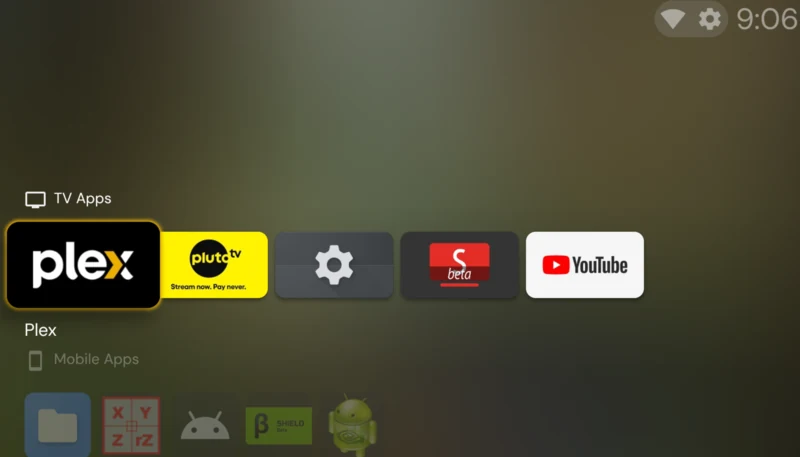
Tu veux un autre écran d’accueil ? Installe Projectivy et ouvre-le d’abord. Tu dois le voir sur le téléviseur avant de désactiver le lanceur d’origine. La commande que les gens partagent en ligne, set-home-activity, a affiché « Success » sur ma Shield sans rien changer tant que le lanceur d’origine était encore activé. Une mise à jour peut le réactiver. → le gist du lanceur.
Laisse une IA s’en charger. Ouvre le gist de la liste des applications à garder dans Cursor et colle la ligne de prompt qui se trouve en haut. L’agent te demande ce que tu regardes, ne désactive via ADB que ce que tu as accepté, chronomètre le résultat et peut annuler chaque étape. Il s’arrête si une vérification de sécurité échoue.
Plex affiche « Indirect » ou demande plusieurs tentatives sur ton propre réseau
Si ton téléphone et ton ordinateur portable lisent les films sans problème depuis le même serveur, le serveur fonctionne. Le problème vient du chemin que la Shield emprunte pour y accéder. Deux problèmes se ressemblent ; vérifie lequel te concerne.
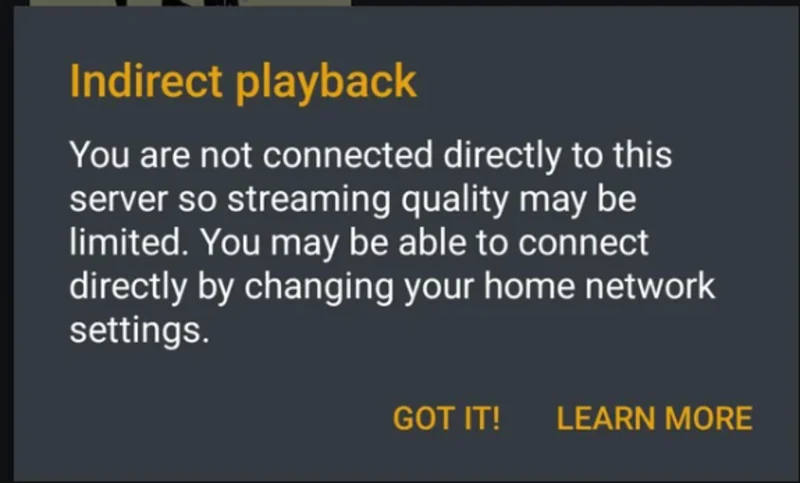
Problème 1 : l’image manque de netteté, ou Plex affiche Indirect. Indirect signifie que Plex n’a pas pu joindre ton serveur par le chemin le plus court. Il envoie donc le film sur Internet et le fait revenir par Plex Relay. Le débit de Relay est plafonné, ce qui dégrade l’image.
- Lance un film sur la Shield. Si l’application Plex affiche un avertissement de lecture indirecte, c’est le problème 1. Sur un ordinateur, tu peux aussi ouvrir Plex Web → Activité → Tableau de bord et cliquer sur la fiche de la lecture en cours : Indirect, ou une adresse client
127.0.0.1, indique le même problème. Déjà en lecture directe et en local ? Passe au problème 2.
- Ouvre Paramètres → [ton serveur] → Réseau → Afficher les paramètres avancés → Réseaux LAN. Saisis la plage d’adresses de ton réseau domestique, par exemple
192.168.1.0/24(le gist explique comment trouver la tienne). Si le champ est vide, Plex ne fait confiance qu’à l’adresse du serveur lui-même. Enregistre. La valeur doit rester après une actualisation. Le champ manque ? Il nécessite Plex Pass ; arrête-toi là et consulte le gist. - Sur la même page, décoche Activer le relais, sauf si tu regardes du contenu hors de chez toi. Active Appliquer la bande passante du réseau local à l’adresse IP WAN. Enregistre.
Clique sur Paramètres, puis sur ton serveur dans la liste à gauche. La chaîne hexadécimale entre /server/ et le / suivant dans la barre d’adresse est ton identifiant. Remplace YOUR_SERVER_ID et colle l’adresse, ou ne change que le dernier segment du chemin si tu es déjà sur une page de paramètres du serveur. Sur le PC qui fait tourner Plex Media Server, tu peux aussi partir de http://127.0.0.1:32400/web.
https://app.plex.tv/desktop/#!/settings/server/YOUR_SERVER_ID/status/server-dashboard
https://app.plex.tv/desktop/#!/settings/server/YOUR_SERVER_ID/settings/network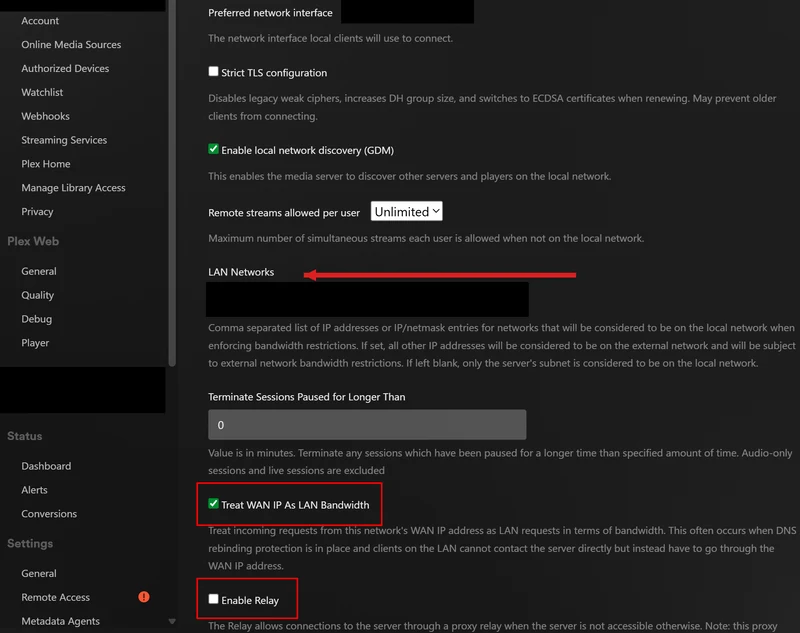
Problème 2 : Plex a besoin de deux ou trois tentatives, uniquement sur la Shield.
- Sur la Shield, ouvre Plex → Paramètres → Avancé → Autoriser les connexions non sécurisées et choisis Sur le même réseau que le serveur. Pas Toujours. Ici, « non sécurisées » signifie sans chiffrement à l’intérieur de chez toi, ce qui ne pose pas de problème. Ce seul réglage faisait toute la différence entre mes deux Shield. Plex explique les options.
- Ferme complètement Plex : Paramètres → Applications → Plex → Forcer l’arrêt. Rouvre l’application et lance un film. Il devrait démarrer du premier coup. Le tableau de bord devrait maintenant indiquer une connexion locale et Lecture directe, ce qui signifie que Plex envoie le fichier tel quel.
- L’image manque toujours de netteté ? Clique sur ⋯ → Obtenir les informations pour le film. Mon fichier de test ne faisait que 1482×620 pixels. Aucun réglage ne peut ajouter des pixels qui n’existent pas. Le tableau de bord indique Transcodage ? Des sous-titres sous forme d’images peuvent l’imposer. Le gist aborde ce cas.
La solution préférée des forums, URL d’accès personnalisées au serveur, s’enregistrait sur mon serveur mais n’était jamais publiée, parce que la redirection de port pour l’accès à distance n’était pas configurée. Le gist vérifie aussi ce point.
Laisse une IA s’en charger. Ouvre le gist Plex dans Claude Code ou Cursor et colle sa ligne de prompt. L’agent lit les paramètres Plex de la Shield via ADB, t’indique ce qu’il faut changer sur le serveur et confirme la lecture directe. Il s’arrête si la Shield et le serveur ne sont pas sur le même réseau.
Saccades en 24p : un seul réglage de fréquence d’images par application, jamais les deux
Les films sont généralement à 24 images par seconde. La plupart des téléviseurs restent à 60 au repos. Quand la Shield ne change pas de fréquence, les panoramiques lents saccadent. C’est ce qu’on appelle le judder.
- Ne fais cette modification que si tu vois ces saccades. La plupart des gens ne les remarquent jamais.
- Dans Plex : Plex → Paramètres → Avancé → Changement de fréquence de rafraîchissement → Activé. Ce réglage était désactivé sur la Shield de mon salon, donc elle n’aurait jamais pu adapter sa fréquence. Kodi a sa propre version.
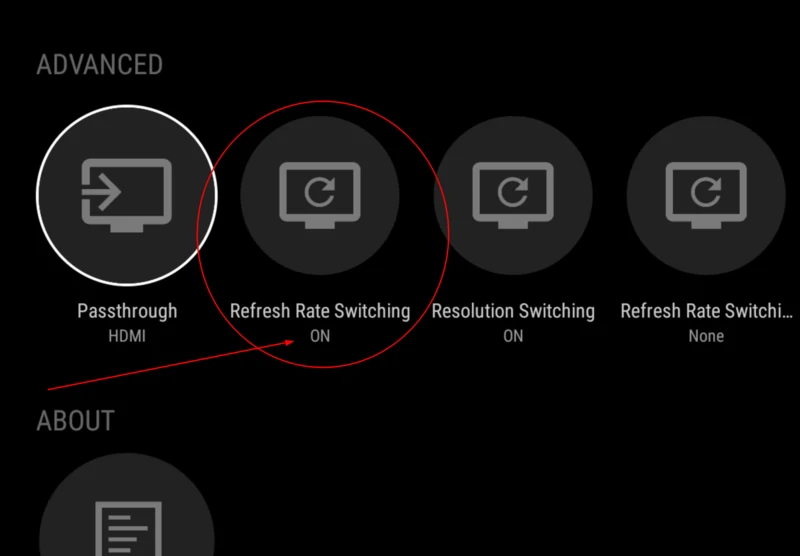
- N’active pas aussi Adapter la fréquence d’images de NVIDIA pour Plex ou Kodi. La page d’aide de NVIDIA indique que Plex et Kodi adaptent déjà la fréquence eux-mêmes. Certaines réponses sur les forums disent « active les deux ». Ne le fais pas.
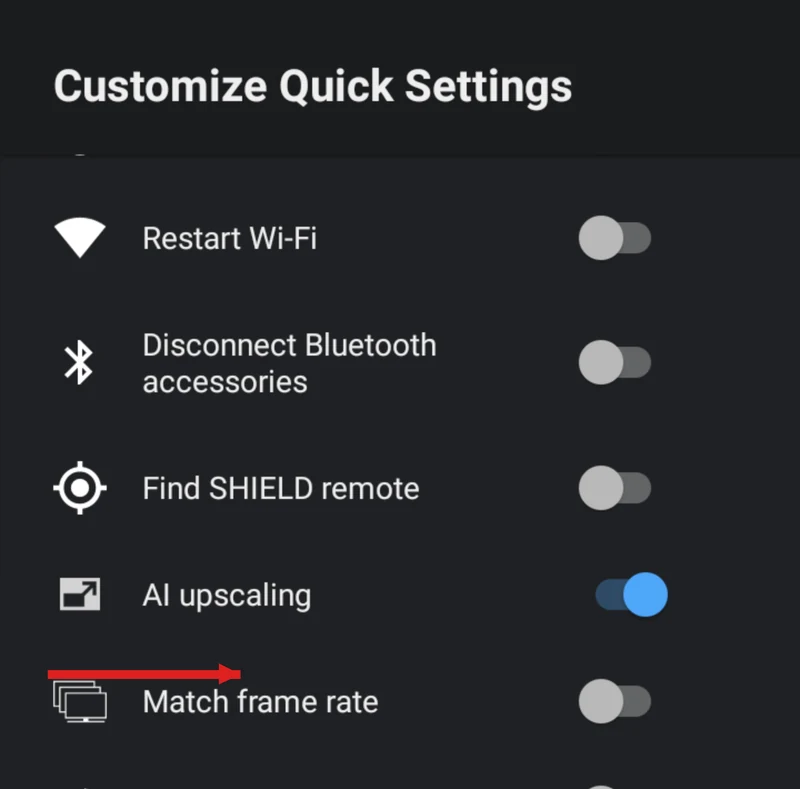
- Pour les autres applications (Netflix, YouTube), ajoute le réglage NVIDIA aux paramètres rapides : Paramètres → Préférences relatives à l’appareil → Système → Personnaliser les paramètres rapides. Lance la vidéo, appuie sur le bouton Paramètres de la télécommande et choisis Adapter la fréquence d’images. Un bref écran noir est normal. Le réglage se désactive quand la vidéo s’arrête.
- Vérifie-le au lieu de deviner. Pendant la lecture du film, lance
adb shell "dumpsys display | grep mActiveModeId". Le numéro du mode doit passer de celui utilisé au repos (59.94 Hz sur mes deux téléviseurs) à celui d’un mode à 23.976 ou 24 Hz. Le bouton d’information de ton téléviseur fonctionne aussi. Le mode est bon, mais ça saccade encore ? Arrête-toi là ; le gist traite des réglages de mouvement du téléviseur et des cas liés à Dolby Vision.
Laisse une IA s’en charger. Ouvre le gist de la fréquence d’images dans Codex CLI ou Cursor. L’agent relève le mode d’affichage avant et pendant le film et te dit simplement si le changement a bien eu lieu.
D’autres problèmes de Shield qu’une IA peut résoudre pour toi
Chaque gist ci-dessous convient aussi bien aux personnes qu’aux agents IA : vérifie d’abord, change une seule chose, confirme le résultat, reviens en arrière si nécessaire. Donne à l’agent le lien et la ligne de prompt qui se trouve en haut.
- Projectivy disparaît à nouveau après les mises à jour → le gist du lanceur
- Établir une liste d’applications à garder sans prendre de risque → le gist de la liste des applications à garder
- La Shield n’apparaît pas dans la liste des appareils de diffusion de Chrome, y compris en présence de cartes réseau VPN et Hyper-V sous Windows → le gist Cast
- Vérifier qu’un changement de fréquence d’images a vraiment eu lieu → le gist de la fréquence d’images
- Le Wi-Fi 5 est-il le plus rapide que ta Shield puisse utiliser ? Les Shield de 2019 ne prennent pas en charge le Wi-Fi 6 ; le vrai progrès, c’est un câble → le gist Wi-Fi
Ajoute le gist d’index à tes favoris. Il contient les règles de sécurité, le plan de tous les gists et un rappel pour remplacer les adresses réseau par les tiennes.
Deux Shield, la même maison, le même serveur. La seule différence tenait à un réglage. Repère la bonne couche, change une seule chose, vérifie que ça a marché. Si tu préfères éviter les vérifications, laisse une IA suivre le gist pour toi.
Ressources
- Index des correctifs pour NVIDIA Shield 2019
- Plex : connexion indirecte, relais et tentatives répétées
- Cast : sortie de veille et négociation de connexion
- Lanceur Projectivy
- Vérification de la fréquence d’images
- Liste des applications à garder et appops
- Débit maximal du Wi-Fi
- Accéder à un serveur via le relais — Plex
- Paramètres Android TV / Android — Plex
- Lecture directe et diffusion directe — Plex
- Paramètres réseau — Plex
- Adapter la fréquence d’images — NVIDIA SHIELD
- NVIDIA SHIELD
- Projectivy Launcher — Google Play
- Suivi des problèmes et versions de Projectivy Launcher
- Android Debug Bridge (adb)
The Focalia Letter
Une idée à utiliser. Environ sept minutes. Deux fois par mois.
À lire ensuite
Pipeline de journaux de pare-feu avec Cursor
Construis un pipeline local de journaux de pare-feu sous Windows avec NXLog et SQLite, puis laisse Cursor l'interroger en lecture seule — aucun SIEM requis.
Lire la suite →
Les garde-fous pour les agents de codage IA surpassent les modèles plus intelligents
Ton agent n'oublie pas parce qu'il est stupide. Il oublie parce que tu ne lui as donné aucun endroit où déposer les choses. Cinq garde-fous pour les agents de codage IA qui ont résolu le problème.
Lire la suite →
Reset Windows Update : Le Guide Définitif de RWU pour les MSP
L'outil de réinitialisation Windows Update le plus téléchargé a été archivé. RWU reprend le flambeau — avec des diagnostics prêts pour l'IA, des codes de sortie compatibles RMM et des paramètres par défaut sûrs qui ne détruiront pas vos politiques Intune.
Lire la suite →