अपना NVIDIA Shield 7 मिनट में ठीक करो
मेरे घर में 2019 के दो NVIDIA Shield हैं। ऑफिस में एक Pro, लिविंग रूम में एक Tube। दोनों पर एक ही सॉफ़्टवेयर चलता है। दोनों एक ही Plex सर्वर से फ़िल्में चलाते हैं।
ऑफिस वाले को हर बार स्लीप से जागने पर लाइब्रेरी लोड करने के लिए दो या तीन कोशिशें करनी पड़ती थीं। लिविंग रूम वाले को कभी नहीं। फ़र्क बस Plex ऐप के एक स्विच का था। राउटर का नहीं। फ़ायरवॉल का नहीं। एक स्विच का।
Shield की ज़्यादातर समस्याएँ ऐसी ही होती हैं। बॉक्स ख़राब नहीं होता। तुम जिस लेयर में छेड़छाड़ कर रहे हो, हल उससे अलग किसी लेयर में छिपा होता है। यह पोस्ट पहले सही लेयर पहचानने और फिर एक छोटा-सा सुधार करके तुम्हारा NVIDIA Shield ठीक करने में मदद करती है। उससे लंबा कोई भी काम लिंक किए गए गिस्ट में है, जिसे तुम या कोई ए आई सहायक पूरा कर सकते हो।
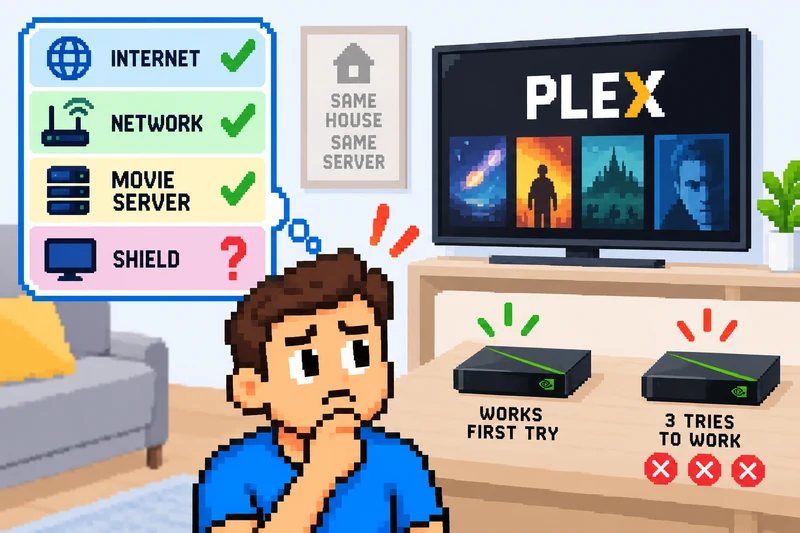
अपना NVIDIA Shield ठीक करने से पहले लेयर पहचानो
सूची पढ़ो। जो बात तुम्हारी समस्या जैसी लगे, उसे चुनो। सिर्फ़ उसी हिस्से पर जाओ।
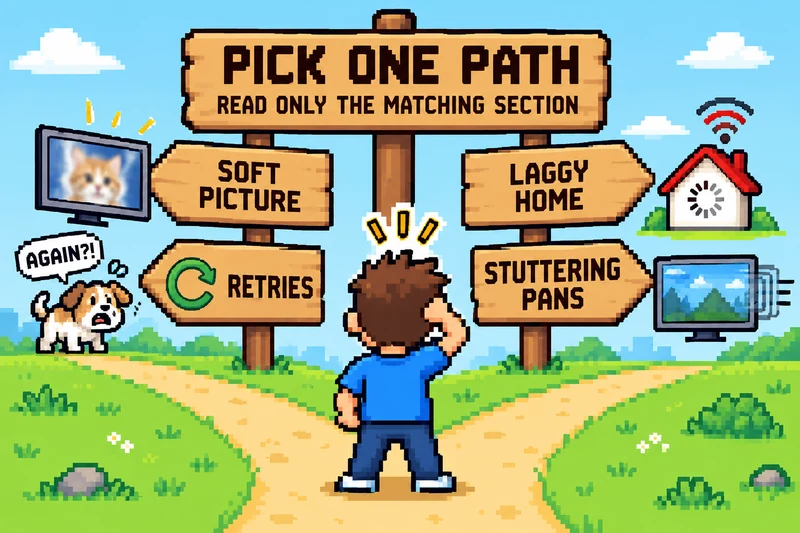
- तस्वीर धुंधली दिखती है, या Plex में Indirect लिखा आता है → Plex वाला हिस्सा, समस्या 1।
- Plex लोड करने के लिए दो या तीन कोशिशें करनी पड़ती हैं, लेकिन सिर्फ़ Shield पर। तुम्हारे फ़ोन पर सब ठीक है → Plex वाला हिस्सा, समस्या 2।
- होम स्क्रीन सुस्त है, लेकिन फ़िल्में ठीक चलती हैं → सुस्त मेनू।
- कैमरा बगल की ओर पैन करे तो फ़िल्म में झटके आते हैं → 24p जडर।
- Chrome की कास्ट सूची में Shield नहीं दिखता → पहले अपने फ़ोन से कोशिश करो। अगर फ़ोन से कास्ट हो जाता है, तो Shield ठीक है और समस्या पी सी पर है, आम तौर पर किसी वी पी एन या वर्चुअल नेटवर्क अडैप्टर में। वजह स्लीप नहीं है: मेरे टेस्ट में पूरी तरह स्लीप में पड़े Shield ने भी कास्ट का जवाब दिया था। → कास्ट वाला गिस्ट।
हर गिस्ट में जाँच और कमांड का एक पन्ना है, जिसके अंत में बदलाव वापस लेने का तरीका है। उसे ख़ुद पूरा करो, या Cursor जैसे ए आई कोडिंग टूल में खोलो और एजेंट को ए डी बी के ज़रिए काम करने दो। ए डी बी वह कड़ी है जिससे कंप्यूटर किसी Android बॉक्स से बात करता है।
सुस्त मेनू: एक चीज़ डिसेबल करो, मापो, बदलाव वापस लो
“ये 40 ऐप्स डिलीट करो” वाली सूचियाँ भूल जाओ। किसी ने उनका असर मापा नहीं, और कुछ तो वह ऐप भी हटा देती हैं जो तुम्हारे अपडेट इंस्टॉल करता है।
- Settings → Device Preferences → About खोलो। अपना मॉडल और बिल्ड लिख लो। तय करो: मेनू सुस्त हैं, या फ़िल्म अटक रही है? दोनों अलग समस्याएँ हैं।
- Play Store को अपडेट पूरे करने दो। Play Store → तुम्हारी प्रोफ़ाइल → Manage apps & games खोलो। कोई डाउनलोड चलता नहीं दिखना चाहिए। जब तक अपडेट चल रहे हैं, तुम कुछ भी बदल लो, Shield सुस्त लगेगा।
- जिन ऐप्स पर तुम सच में कुछ देखते हो, उन्हें लिख लो। मेरे दोनों बॉक्स पर Shield के अपने इस्तेमाल के आँकड़े बेकार थे: हर ऐप के आख़िरी इस्तेमाल की तारीख़ 1969 दिख रही थी। जो ऐप तुम्हारी सूची में नहीं है, उसे डिसेबल करने पर विचार कर सकते हो। पक्का नहीं है? उसे रहने दो।
- Home दबाओ और गिनो कि स्क्रीन को जवाब देने में कितना वक़्त लगता है। ऐसा एक ऐप चुनो जिसका तुम इस्तेमाल नहीं करते। Settings → Apps → See all apps → [वह ऐप] → Disable खोलो। अब जहाँ Disable था, वहाँ Enable दिखना चाहिए। Disable बटन नहीं है? रुक जाओ; कमांड गिस्ट में है। (मेरे पास SmartTube की दो कॉपियाँ थीं। मैंने एक रखी।)
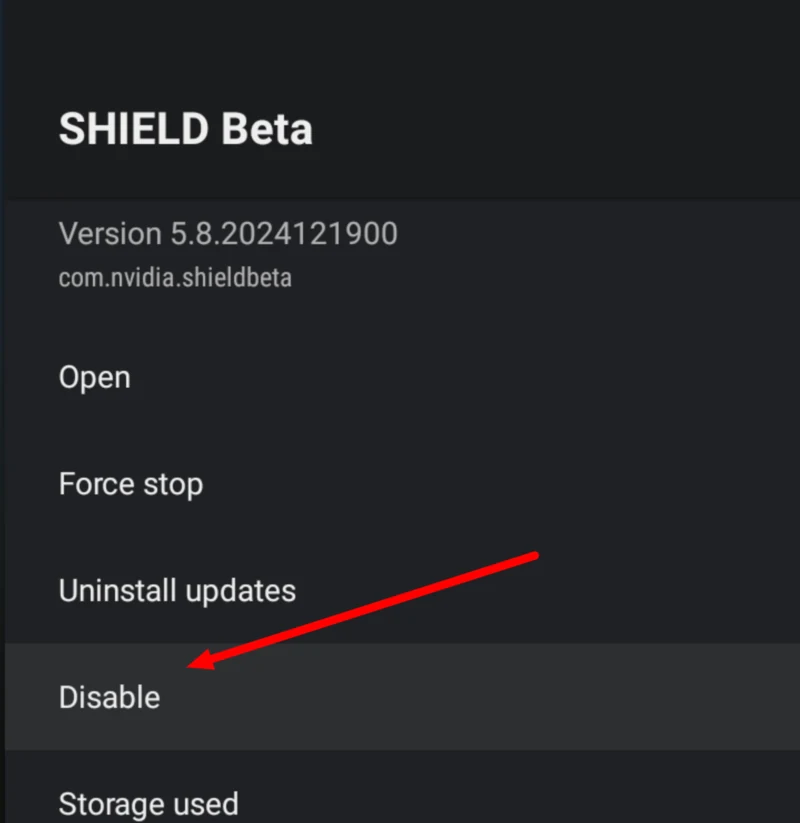
- इन तीनों को हमेशा रहने दो:
com.nvidia.ota(अपडेट),com.google.android.gms(Google सेवाएँ),com.google.android.apps.mediashell(कास्टिंग)। दूसरे ऐप्स डिसेबल करो, कभी अनइंस्टॉल मत करो। शुरुआत में फ़ैक्टरी रीसेट मत करो। न Magisk, न कस्टम आर ओ एम। - Home दबाओ और फिर गिनो। तेज़ हुआ? बदलाव रहने दो। पहले जैसा है? Enable दबाओ और अगले ऐप को आज़माओ। एक बार में एक बदलाव।
- Plex के लिए “बैकग्राउंड गतिविधि सीमित करो” वाला नुस्ख़ा छोड़ दो। मैंने दोनों बॉक्स पर आज़माया था। कोई असर नहीं हुआ, इसलिए बदलाव वापस ले लिया।
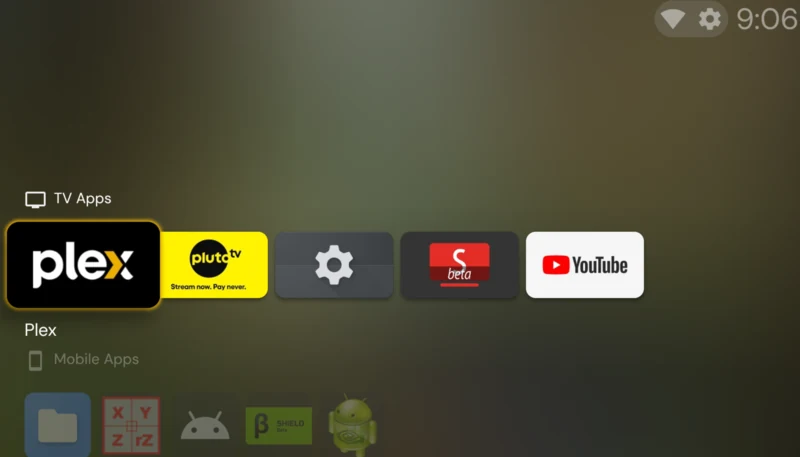
अलग होम स्क्रीन चाहिए? पहले Projectivy इंस्टॉल करके खोलो। पहले से आए लॉन्चर को डिसेबल करने से पहले Projectivy तुम्हें टी वी पर दिखना चाहिए। लोग ऑनलाइन जो set-home-activity कमांड शेयर करते हैं, उसने मेरे Shield पर “Success” कहा, लेकिन पहले से आया लॉन्चर चालू रहते हुए कुछ नहीं बदला। कोई अपडेट उसे वापस ला सकता है। → लॉन्चर वाला गिस्ट।
ए आई से करवा लो। कीप-लिस्ट वाला गिस्ट Cursor में खोलो और ऊपर दी गई प्रॉम्प्ट की पंक्ति पेस्ट करो। एजेंट पूछता है कि तुम क्या देखते हो, ए डी बी के ज़रिए सिर्फ़ उन्हीं ऐप्स को डिसेबल करता है जिनके लिए तुमने हामी भरी है, बदलाव के बाद प्रतिक्रिया का समय मापता है और हर क़दम वापस ले सकता है। कोई सुरक्षा जाँच फ़ेल हो तो वह रुक जाता है।
अपने ही नेटवर्क पर Plex में “Indirect” आता है या बार-बार कोशिश करनी पड़ती है
अगर तुम्हारे फ़ोन और लैपटॉप पर उसी सर्वर से फ़िल्में ठीक चलती हैं, तो सर्वर चालू है। समस्या Shield से वहाँ तक पहुँचने वाले रास्ते में है। दो समस्याएँ एक जैसी दिखती हैं; जाँचो कि तुम्हारी कौन-सी है।
समस्या 1: तस्वीर धुंधली है, या Plex में Indirect लिखा आता है। Indirect का मतलब है कि Plex तुम्हारे सर्वर तक छोटे रास्ते से नहीं पहुँच पाया, इसलिए वह फ़िल्म को इंटरनेट पर भेजकर Plex Relay के ज़रिए वापस लाता है। Relay की रफ़्तार की एक सीमा है, जिससे तस्वीर की गुणवत्ता घटती है।
- Shield पर कोई फ़िल्म चलाओ। अगर Plex ऐप में Indirect playback की चेतावनी दिखती है, तो यही समस्या 1 है। कंप्यूटर पर तुम Plex Web → Activity → Dashboard खोलकर चल रही फ़िल्म के कार्ड पर भी क्लिक कर सकते हो: Indirect, या क्लाइंट का पता
127.0.0.1होना, उसी समस्या की निशानी है। पहले से Direct Play और लोकल है? समस्या 2 पर जाओ।
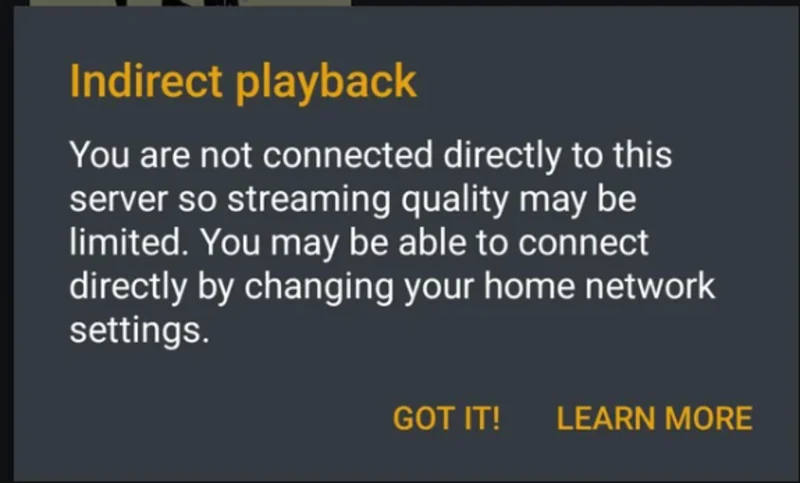
- Settings → [तुम्हारा सर्वर] → Network → Show Advanced → LAN Networks खोलो। अपने घर की नेटवर्क रेंज लिखो, जैसे
192.168.1.0/24(अपनी रेंज कैसे ढूँढ़नी है, यह गिस्ट में है)। खाली छोड़ने का मतलब है कि Plex सिर्फ़ सर्वर के अपने पते पर भरोसा करता है। सेव करो। रीफ़्रेश करने के बाद भी वही वैल्यू रहनी चाहिए। फ़ील्ड नहीं दिख रही? इसके लिए Plex Pass चाहिए; रुककर गिस्ट देखो। - उसी पेज पर Enable Relay से चेक हटा दो, जब तक कि तुम घर से बाहर रहकर न देखते हो। Treat WAN IP As LAN Bandwidth चालू करो। सेव करो।
Settings पर क्लिक करो, फिर बाईं सूची में अपने सर्वर पर। एड्रेस बार में /server/ और उसके बाद वाले / के बीच का हेक्स तुम्हारी आई डी है। YOUR_SERVER_ID की जगह उसे डालकर पेस्ट करो, या अगर तुम पहले से सर्वर की सेटिंग्स वाले पेज पर हो तो सिर्फ़ पाथ का आख़िरी हिस्सा बदलो। जिस पी सी पर Plex Media Server चलता है, वहाँ तुम http://127.0.0.1:32400/web से भी शुरू कर सकते हो।
https://app.plex.tv/desktop/#!/settings/server/YOUR_SERVER_ID/status/server-dashboard
https://app.plex.tv/desktop/#!/settings/server/YOUR_SERVER_ID/settings/network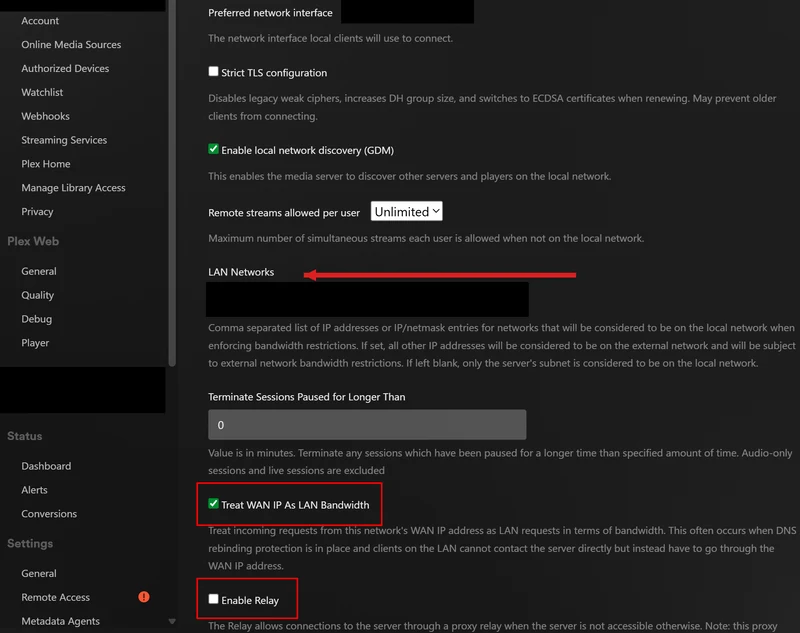
समस्या 2: Plex में दो या तीन कोशिशें करनी पड़ती हैं, सिर्फ़ Shield पर।
- Shield पर Plex → Settings → Advanced → Allow insecure connections खोलो और On same network as server चुनो। Always नहीं। यहाँ “Insecure” का मतलब है अपने ही घर के अंदर एन्क्रिप्शन न होना, जो ठीक है। मेरे दोनों Shield में पूरा फ़र्क इसी एक स्विच का था। Plex ने इन विकल्पों को समझाया है।
- Plex को पूरी तरह बंद करो: Settings → Apps → Plex → Force stop। उसे खोलो और कोई फ़िल्म चलाओ। पहली कोशिश में चल जानी चाहिए। अब डैशबोर्ड पर लोकल और Direct Play दिखना चाहिए, जिसका मतलब है कि Plex फ़ाइल को जस का तस भेज रहा है।
- तस्वीर अब भी धुंधली है? फ़िल्म के ⋯ → Get Info पर क्लिक करो। मेरी टेस्ट फ़ाइल सिर्फ़ 1482×620 पिक्सेल की थी। जो पिक्सेल हैं ही नहीं, उन्हें कोई सेटिंग जोड़ नहीं सकती। डैशबोर्ड पर Transcode दिखता है? तस्वीर के रूप में बने सबटाइटल इसकी वजह हो सकते हैं। गिस्ट में यह भी समझाया गया है।
फ़ोरम का पसंदीदा हल, Custom server access URLs, मेरे सर्वर पर सेव तो हुआ लेकिन कभी पब्लिश नहीं हुआ, क्योंकि Remote Access की मैपिंग नहीं हुई थी। गिस्ट इसकी भी जाँच करता है।
ए आई से करवा लो। Plex वाला गिस्ट Claude Code या Cursor में खोलो और उसकी प्रॉम्प्ट वाली पंक्ति पेस्ट करो। एजेंट ए डी बी के ज़रिए Shield की Plex सेटिंग्स पढ़ता है, बताता है कि सर्वर पर क्या बदलना है और Direct Play की पुष्टि करता है। Shield और सर्वर एक ही नेटवर्क पर न हों तो वह रुक जाता है।
24p जडर: हर ऐप के लिए फ़्रेम रेट का एक स्विच, दोनों कभी नहीं
फ़िल्मों में आम तौर पर हर सेकंड 24 तस्वीरें होती हैं। ज़्यादातर टी वी खाली रहने पर 60 पर चलते हैं। जब Shield फ़्रेम रेट नहीं बदलता, तो कैमरा धीरे-धीरे पैन करते समय झटके दिखते हैं। यही जडर है।
- यह तभी करो जब तुम्हें झटके दिखते हों। ज़्यादातर लोगों का इन पर कभी ध्यान ही नहीं जाता।
- Plex में: Plex → Settings → Advanced → Refresh Rate Switching → On। मेरे लिविंग रूम वाले Shield पर यह बंद था, इसलिए फ़्रेम रेट कभी मैच हो ही नहीं सकता था। Kodi में इसका अपना विकल्प है।
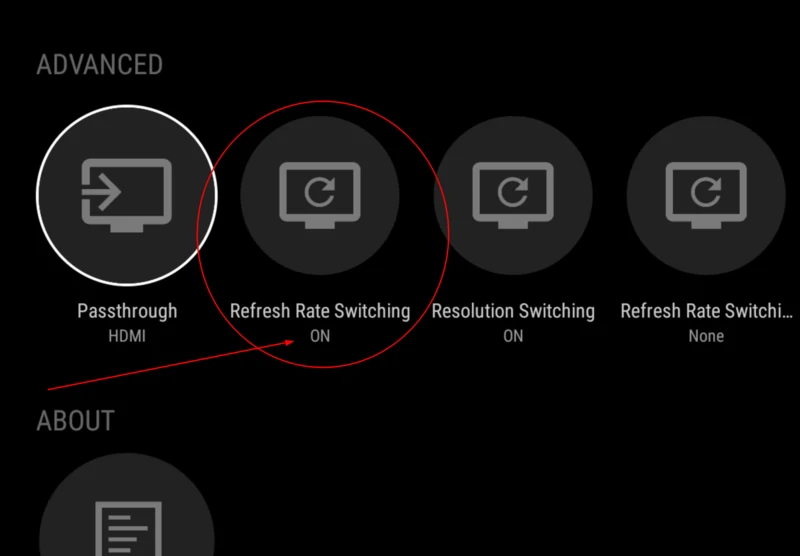
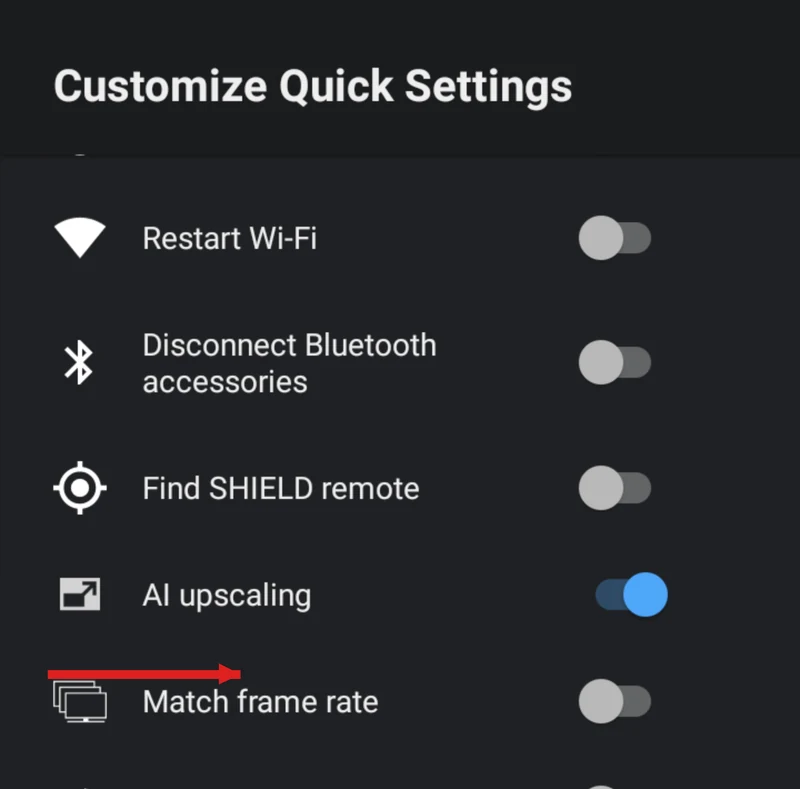
- Plex या Kodi के लिए साथ में NVIDIA का Match frame rate भी चालू मत करो। NVIDIA के मदद वाले पेज के मुताबिक Plex और Kodi पहले से ख़ुद फ़्रेम रेट मैच कर लेते हैं। फ़ोरम पर कुछ जवाब कहते हैं “दोनों चालू कर दो।” मत करना।
- दूसरे ऐप्स (Netflix, YouTube) के लिए NVIDIA का स्विच Quick Settings में जोड़ो: Settings → Device Preferences → System → Customize Quick Settings। वीडियो शुरू करो, रिमोट पर Settings बटन दबाओ, Match frame rate चुनो। थोड़ी देर के लिए स्क्रीन काली होना सामान्य है। वीडियो रुकने पर यह बंद हो जाता है।
- अंदाज़ा लगाने के बजाय जाँचकर पक्का करो। फ़िल्म चल रही हो तब
adb shell "dumpsys display | grep mActiveModeId"चलाओ। मोड नंबर को खाली रहने वाले मोड (मेरे दोनों टी वी पर 59.94 Hz) से बदलकर 23.976 या 24 Hz वाले मोड पर जाना चाहिए। तुम्हारे टी वी का जानकारी वाला बटन भी काम आता है। मोड सही है, फिर भी झटके आ रहे हैं? रुक जाओ; गिस्ट में टी वी की मोशन सेटिंग्स और Dolby Vision वाले मामलों की जानकारी है।
ए आई से करवा लो। फ़्रेम रेट वाला गिस्ट Codex सी एल आई या Cursor में खोलो। एजेंट फ़िल्म चलने से पहले और उसके दौरान डिस्प्ले मोड देखता है और सीधे शब्दों में बताता है कि बदलाव हुआ या नहीं।
Shield की और समस्याएँ जो ए आई तुम्हारे लिए ठीक कर सकता है
नीचे दिया हर गिस्ट लोगों और ए आई एजेंटों, दोनों के काम आता है: पहले जाँचो, एक चीज़ बदलो, असर की पुष्टि करो, ज़रूरत पड़े तो बदलाव वापस लो। एजेंट को लिंक और ऊपर दी गई प्रॉम्प्ट की पंक्ति दे दो।
- अपडेट के बाद Projectivy बार-बार ग़ायब हो जाता है → लॉन्चर वाला गिस्ट
- रखने वाले ऐप्स की सुरक्षित सूची बनाना → कीप-लिस्ट वाला गिस्ट
- Chrome की कास्ट सूची में Shield नहीं दिखता, जिसमें Windows पर वी पी एन और Hyper-V अडैप्टर वाले मामले भी शामिल हैं → कास्ट वाला गिस्ट
- फ़्रेम रेट सच में बदला है, इसकी पुष्टि करना → फ़्रेम रेट वाला गिस्ट
- क्या वाई-फ़ाई 5 ही तुम्हारे Shield की सबसे तेज़ क्षमता है? 2019 के Shield वाई-फ़ाई 6 नहीं चला सकते; असली अपग्रेड केबल है → वाई-फ़ाई वाला गिस्ट
इंडेक्स वाला गिस्ट बुकमार्क कर लो। इसमें सुरक्षा के नियम, हर गिस्ट तक पहुँचने का नक़्शा और दिए हुए नेटवर्क नंबरों की जगह अपने नंबर डालने की याद दिलाई गई है।
दो Shield, एक ही घर, एक ही सर्वर। फ़र्क बस एक स्विच का था। लेयर पहचानो, एक चीज़ बदलो, जाँचो कि असर हुआ। अगर तुम ख़ुद जाँच नहीं करना चाहते, तो ए आई को तुम्हारे लिए गिस्ट के क़दम पूरे करने दो।
संसाधन
- NVIDIA Shield 2019 के सुधारों का इंडेक्स
- Plex में Indirect, Relay और बार-बार कोशिशें
- कास्ट से जगाना और हैंडशेक
- Projectivy लॉन्चर
- फ़्रेम रेट बदलने की पुष्टि
- कीप-लिस्ट और appops
- वाई-फ़ाई की अधिकतम क्षमता
- Relay के ज़रिए सर्वर तक पहुँचना — Plex
- Android TV / Android की सेटिंग्स — Plex
- Direct Play और Direct Stream — Plex
- नेटवर्क की सेटिंग्स — Plex
- फ़्रेम रेट मैच करना — NVIDIA SHIELD
- NVIDIA SHIELD
- Projectivy Launcher — Google Play
- Projectivy Launcher का ट्रैकर और रिलीज़
- Android Debug Bridge (adb)
The Focalia Letter
एक काम का विचार। करीब सात मिनट। महीने में दो बार।
आगे पढ़ें
Cursor के साथ फ़ायरवॉल लॉग पाइपलाइन
Windows पर NXLog और SQLite के साथ एक स्थानीय फ़ायरवॉल लॉग पाइपलाइन बनाओ, फिर Cursor को केवल पढ़ने के लिए उससे क्वेरी करने दो — किसी SIEM की ज़रूरत नहीं।
और पढ़ें →
ज़्यादा स्मार्ट मॉडल से बेहतर हैं एआई कोडिंग एजेंट गार्डरेल्स
तुम्हारा एजेंट इसलिए नहीं भूलता कि वह मूर्ख है। वह इसलिए भूलता है क्योंकि तुमने उसे बातें कहीं दर्ज करने की जगह नहीं दी। इसे ठीक करने वाले पाँच एआई कोडिंग एजेंट गार्डरेल्स।
और पढ़ें →
Reset Windows Update: MSPs के लिए RWU की डेफिनिटिव गाइड
सबसे ज्यादा डाउनलोड किया जाने वाला Windows Update रीसेट टूल आर्काइव हो गया। RWU वहीं से शुरू करता है — AI-रेडी डायग्नोस्टिक्स, RMM-फ्रेंडली CLI एग्ज़िट कोड्स, और सेफ डिफॉल्ट्स के साथ जो तुम्हारी Intune पॉलिसीज़ को बर्बाद नहीं करेंगे।
और पढ़ें →