Arregla tu NVIDIA Shield en 7 minutos
Tengo dos NVIDIA Shield de 2019 en casa. Un Pro en el despacho y un Tube en el salón. Los dos tienen el mismo software. Los dos reproducen películas del mismo servidor Plex.
El del despacho necesitaba dos o tres intentos para cargar la biblioteca cada vez que salía del modo de suspensión. Al del salón nunca le pasaba. La diferencia era una sola opción en la aplicación de Plex. No era el router. Ni el cortafuegos. Una sola opción.
La mayoría de los problemas del Shield son así. El aparato no está roto. La solución está escondida en una capa distinta de la que estás toqueteando. Este post te ayuda a arreglar tu NVIDIA Shield: primero localizas la capa correcta y después aplicas una solución breve. Los pasos más largos están en un gist enlazado que puedes seguir tú o un asistente de IA.
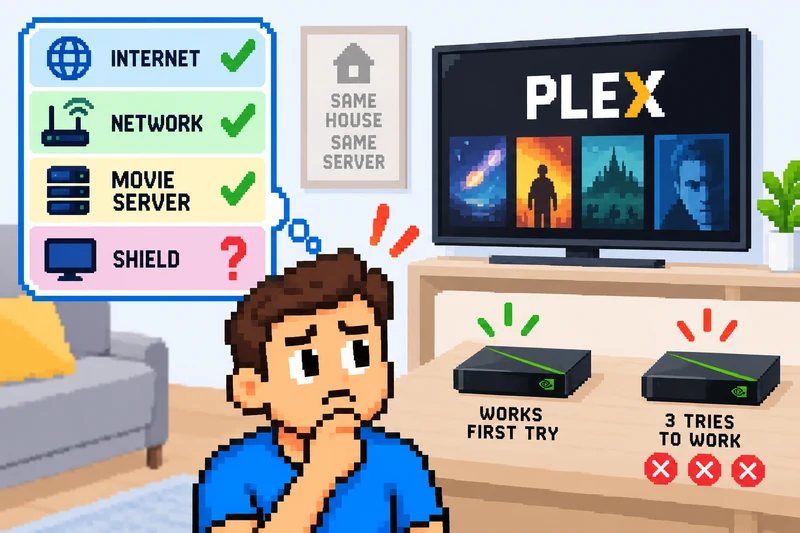
Localiza la capa antes de arreglar tu NVIDIA Shield
Lee la lista. Elige la línea que encaje con tu caso. Ve solo a esa sección.
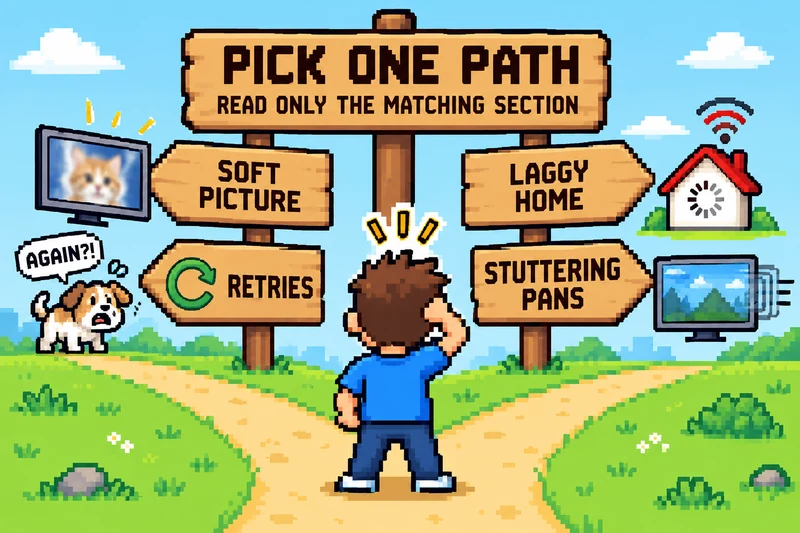
- La imagen se ve poco nítida o Plex indica Indirecto → Sección de Plex, fallo 1.
- Plex necesita dos o tres intentos para cargar, pero solo en el Shield. En tu móvil funciona bien → Sección de Plex, fallo 2.
- La pantalla de inicio va lenta, pero las películas se reproducen bien → Menús lentos.
- Las películas van a tirones cuando la cámara hace una panorámica lateral → Tirones a 24p.
- El Shield no aparece en la lista de dispositivos de Chrome para transmitir → Prueba primero con tu móvil. Si el móvil puede transmitir, el Shield está bien y el problema está en el PC, normalmente en una VPN o un adaptador de red virtual. El modo de suspensión no es la causa: en mi prueba, un Shield totalmente suspendido respondió a una transmisión. → el gist de Cast.
Cada gist es una página de comprobaciones y comandos con instrucciones para deshacer los cambios al final. Síguelo a mano o ábrelo en una herramienta de programación con IA como Cursor y deja que el agente haga el trabajo por ADB, la conexión que usa un ordenador para comunicarse con un dispositivo Android.
Menús lentos: inhabilita una cosa, mide y revierte
Olvídate de las listas que dicen «borra estas 40 aplicaciones». Nadie midió los resultados y algunas eliminan la aplicación que instala tus actualizaciones.
- Abre Ajustes → Preferencias del dispositivo → Información. Apunta tu modelo y el número de compilación. Decide: ¿van lentos los menús o la película? Son problemas distintos.
- Deja que Play Store termine de actualizar. Abre Play Store → tu perfil → Gestionar aplicaciones y juegos. No debería haber ninguna descarga en curso. Mientras se instalan las actualizaciones, el Shield va lento cambies lo que cambies.
- Apunta las aplicaciones que realmente usas para ver contenido. Las estadísticas de uso del propio Shield no servían de nada en ninguno de mis dos aparatos: todas las aplicaciones mostraban 1969 como fecha de último uso. Cualquier aplicación que no esté en tu lista es candidata. ¿Tienes dudas? Consérvala.
- Pulsa Inicio y cuenta cuánto tarda la pantalla en responder. Elige una aplicación que no uses. Abre Ajustes → Aplicaciones → Ver todas las aplicaciones → [esa aplicación] → Inhabilitar. Ahora deberías ver Habilitar donde antes ponía Inhabilitar. ¿No hay botón Inhabilitar? Para; el gist tiene el comando. (Yo tenía dos copias de SmartTube. Me quedé con una.)
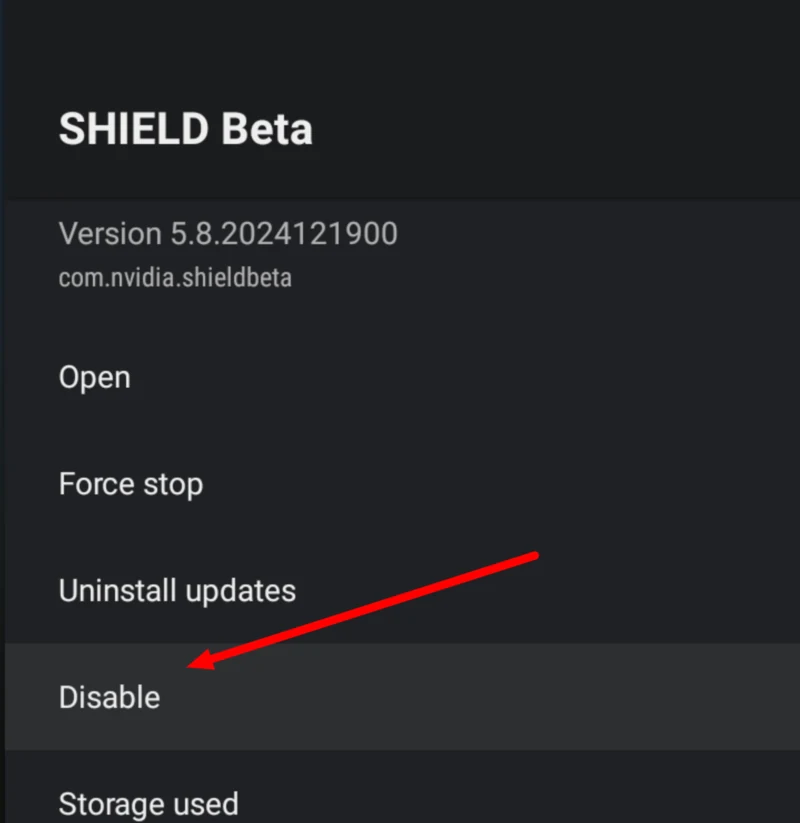
- No toques nunca estas tres:
com.nvidia.ota(actualizaciones),com.google.android.gms(servicios de Google),com.google.android.apps.mediashell(transmisión). Inhabilita las demás aplicaciones; nunca las desinstales. No empieces por restablecer los valores de fábrica. Nada de Magisk ni de ROM personalizadas. - Pulsa Inicio y vuelve a contar. ¿Va más rápido? Déjalo así. ¿Sigue igual? Pulsa Habilitar y prueba con la siguiente aplicación. Un cambio cada vez.
- Sáltate el truco de «restringir la actividad en segundo plano» para Plex. Lo probé en los dos aparatos. No hizo nada, así que lo deshice.
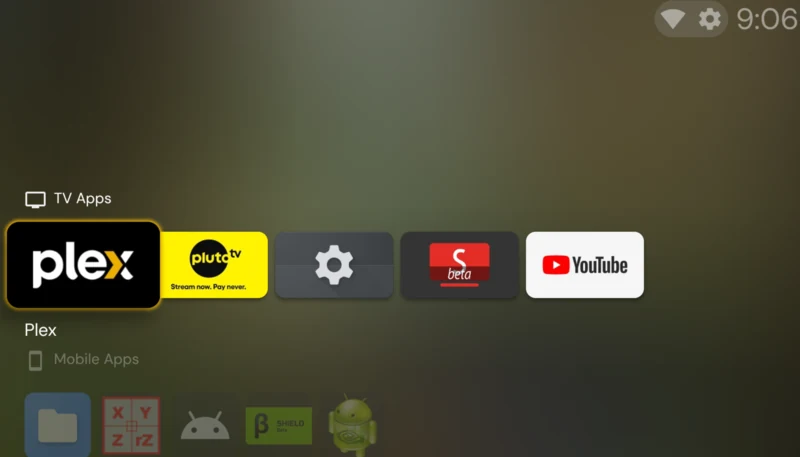
¿Quieres una pantalla de inicio distinta? Instala Projectivy y ábrelo primero. Deberías verlo en el televisor antes de inhabilitar el lanzador de serie. El comando que se comparte por internet, set-home-activity, mostró «Success» en mi Shield y no cambió nada mientras el lanzador de serie seguía habilitado. Una actualización puede volver a habilitarlo. → el gist del lanzador.
Deja que lo haga una IA. Abre el gist de la lista de aplicaciones que conservar en Cursor y pega la línea de instrucciones del principio. El agente te pregunta qué ves, inhabilita por ADB solo lo que has autorizado, cronometra el resultado y puede deshacer cada paso. Se detiene si falla una comprobación de seguridad.
Plex indica «Indirecto» o necesita reintentos en tu propia red
Si tu móvil y tu portátil reproducen bien desde el mismo servidor, el servidor está funcionando. El problema está en la ruta del Shield hasta él. Hay dos fallos que se parecen; comprueba cuál tienes.
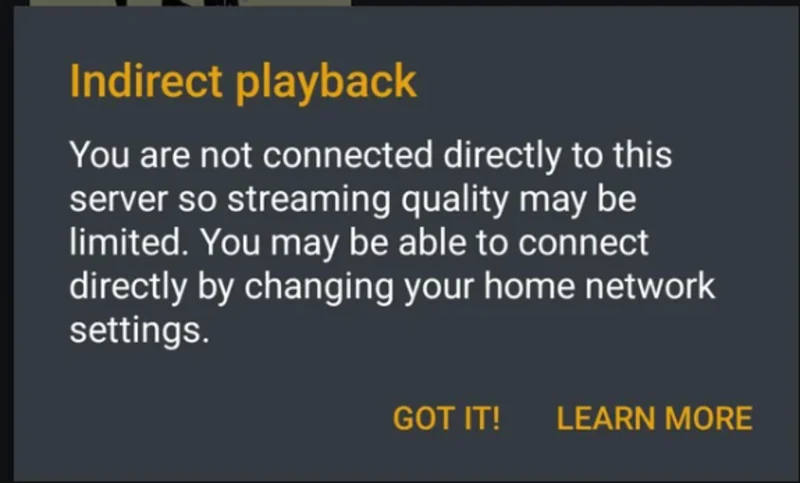
Fallo 1: la imagen se ve poco nítida o Plex indica Indirecto. Indirecto significa que Plex no ha podido llegar a tu servidor por la ruta corta, así que envía la película a internet y de vuelta a través de Plex Relay. Relay tiene un límite de velocidad que reduce la calidad de imagen.
- Reproduce una película en el Shield. Si la aplicación de Plex muestra un aviso de Reproducción indirecta, ese es el fallo 1. En un ordenador también puedes abrir Plex Web → Actividad → Panel de control y hacer clic en la tarjeta de reproducción: Indirecto, o una dirección de cliente de
127.0.0.1, indican el mismo fallo. ¿Ya indica Reproducción directa y conexión local? Pasa al fallo 2.
- Abre Ajustes → [tu servidor] → Red → Mostrar opciones avanzadas → Redes LAN. Escribe el rango de tu red doméstica, por ejemplo
192.168.1.0/24(el gist explica cómo encontrar el tuyo). Dejarlo en blanco significa que Plex solo confía en la dirección del propio servidor. Guarda. El valor debería mantenerse al recargar la página. ¿No aparece el campo? Necesita Plex Pass; para y consulta el gist. - En la misma página, desmarca Habilitar Relay, salvo que veas contenido fuera de casa. Activa Tratar la IP WAN como ancho de banda LAN. Guarda.
Haz clic en Ajustes y después en tu servidor, en la lista de la izquierda. La cadena hexadecimal entre /server/ y la siguiente / en la barra de direcciones es tu identificador. Sustituye YOUR_SERVER_ID y pega la dirección, o cambia solo el último segmento de la ruta si ya estás en una página de ajustes del servidor. En el PC que ejecuta Plex Media Server, también puedes empezar por http://127.0.0.1:32400/web.
https://app.plex.tv/desktop/#!/settings/server/YOUR_SERVER_ID/status/server-dashboard
https://app.plex.tv/desktop/#!/settings/server/YOUR_SERVER_ID/settings/network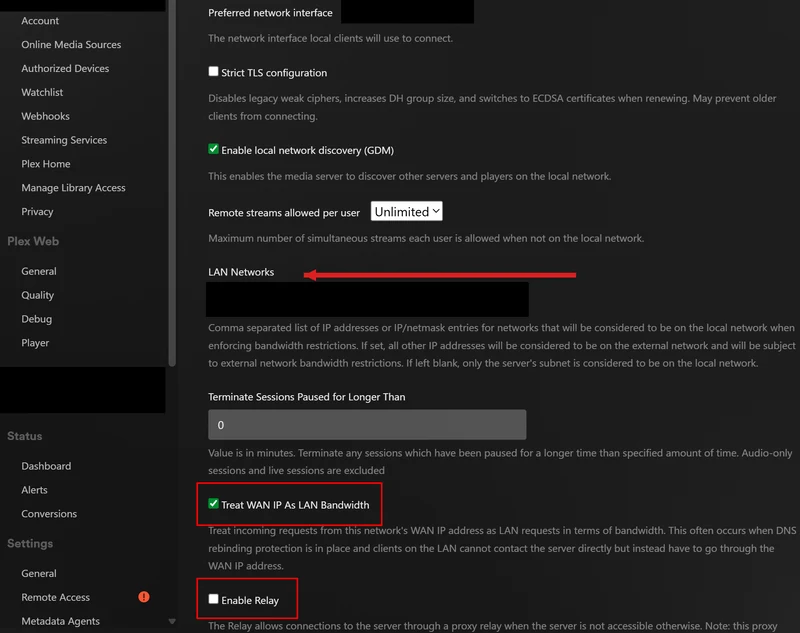
Fallo 2: Plex necesita dos o tres intentos, solo en el Shield.
- En el Shield, abre Plex → Ajustes → Avanzado → Permitir conexiones inseguras y elige En la misma red que el servidor. No Siempre. Aquí «inseguras» significa sin cifrado dentro de tu propia casa, y eso está bien. Esta única opción era toda la diferencia entre mis dos Shield. Plex explica las opciones.
- Cierra Plex por completo: Ajustes → Aplicaciones → Plex → Forzar detención. Ábrelo y reproduce una película. Debería arrancar al primer intento. El panel de control debería indicar ahora conexión local y Reproducción directa, que significa que Plex envía el archivo tal cual.
- ¿Sigue viéndose poco nítida? Haz clic en ⋯ → Obtener información en la película. Mi archivo de prueba solo tenía 1482×620 píxeles. Ningún ajuste puede añadir píxeles que no existen. ¿El panel de control indica Transcodificar? Los subtítulos en formato de imagen podrían estar forzándolo. El gist lo explica.
La solución que tanto gusta en los foros, URL de acceso al servidor personalizadas, se guardó en mi servidor, pero nunca se publicó porque Acceso remoto no estaba mapeado. El gist también lo comprueba.
Deja que lo haga una IA. Abre el gist de Plex en Claude Code o Cursor y pega su línea de instrucciones. El agente lee los ajustes de Plex del Shield por ADB, te dice qué cambiar en el servidor y confirma la Reproducción directa. Se detiene si el Shield y el servidor no están en la misma red.
Tirones a 24p: una sola opción de ajuste de frecuencia de fotogramas por aplicación, nunca las dos
Las películas suelen tener 24 imágenes por segundo. La mayoría de los televisores se mantienen a 60 cuando no reproducen nada. Si el Shield no cambia de frecuencia, las panorámicas lentas de la cámara van a tirones. Ese efecto se llama judder.
- Haz esto solo si ves los tirones. La mayoría de la gente ni los nota.
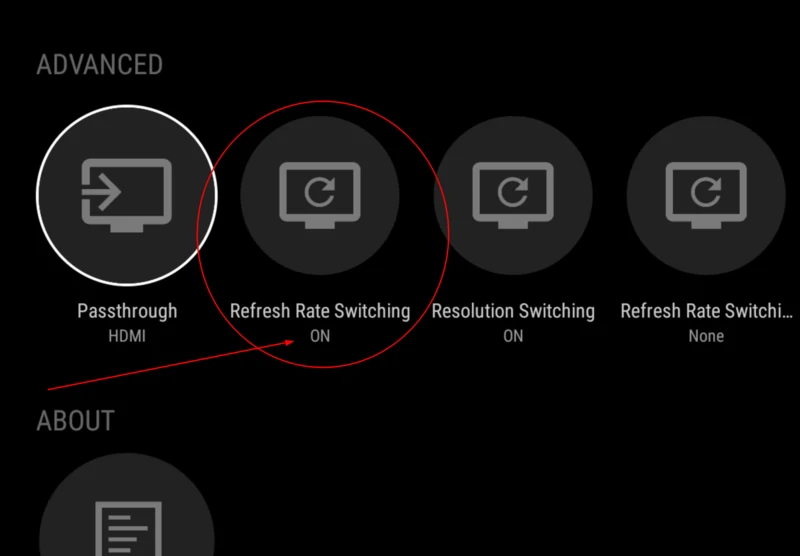
- En Plex: Plex → Ajustes → Avanzado → Cambio de frecuencia de actualización → Activado. Estaba desactivado en el Shield de mi salón, así que nunca habría podido ajustar la frecuencia. Kodi tiene su propia versión.
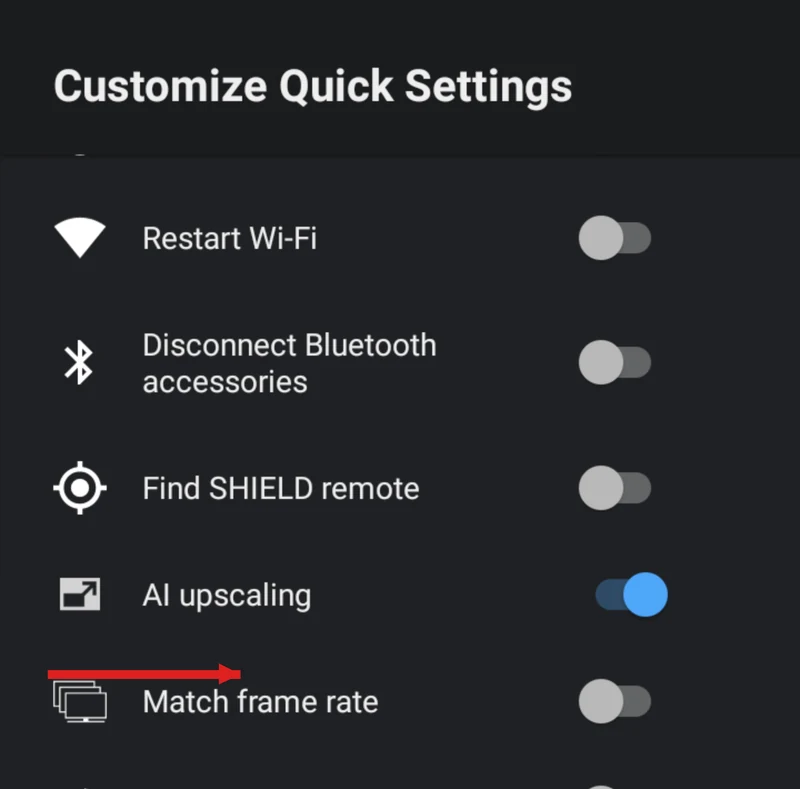
- No actives también Ajustar frecuencia de fotogramas de NVIDIA para Plex o Kodi. La página de ayuda de NVIDIA dice que Plex y Kodi ya ajustan la frecuencia por su cuenta. Algunas respuestas en los foros dicen «activa las dos». No lo hagas.
- Para otras aplicaciones (Netflix, YouTube), añade la opción de NVIDIA a Ajustes rápidos: Ajustes → Preferencias del dispositivo → Sistema → Personalizar Ajustes rápidos. Inicia el vídeo, pulsa el botón Ajustes del mando y elige Ajustar frecuencia de fotogramas. Es normal que la pantalla se quede negra un momento. La opción se desactiva cuando el vídeo se detiene.
- Compruébalo en vez de suponerlo. Mientras se reproduce la película, ejecuta
adb shell "dumpsys display | grep mActiveModeId". El número de modo debería pasar del que se usa sin reproducir nada (59.94 Hz en mis dos televisores) a un modo de 23.976 o 24 Hz. El botón de información de tu televisor también sirve. ¿El modo es correcto y sigue dando tirones? Para; el gist explica los ajustes de movimiento del televisor y los casos de Dolby Vision.
Deja que lo haga una IA. Abre el gist de la frecuencia de fotogramas en Codex CLI o Cursor. El agente obtiene el modo de pantalla antes de la película y durante su reproducción, y te dice con palabras sencillas si se produjo el cambio.
Más problemas del Shield que una IA puede resolver por ti
Todos los gist que aparecen a continuación sirven tanto para personas como para agentes de IA: comprueba primero, cambia una cosa, verifica el resultado y deshaz el cambio si hace falta. Dale al agente el enlace y la línea de instrucciones del principio.
- Projectivy sigue desapareciendo después de las actualizaciones → el gist del lanzador
- Crear una lista segura de aplicaciones que conservar → el gist de la lista de aplicaciones que conservar
- El Shield no aparece en la lista de dispositivos de Chrome para transmitir, incluidos los casos con adaptadores de VPN y Hyper-V en Windows → el gist de Cast
- Comprobar que realmente se produjo un cambio de frecuencia de fotogramas → el gist de la frecuencia de fotogramas
- ¿Es Wi-Fi 5 lo más rápido que puede usar tu Shield? Los Shield de 2019 no admiten Wi-Fi 6; la mejora de verdad es un cable → el gist de Wi-Fi
Guarda en favoritos el gist del índice. Contiene las reglas de seguridad, el mapa de todos los gist y el recordatorio de sustituir los datos de red por los tuyos.
Dos Shield, la misma casa, el mismo servidor. La única diferencia era una opción. Localiza la capa, cambia una cosa y comprueba que ha funcionado. Si prefieres no hacer las comprobaciones, deja que una IA siga el gist por ti.
Recursos
- Índice de soluciones para NVIDIA Shield 2019
- Plex: Indirecto, Relay y reintentos
- Activación y negociación de conexión de Cast
- Lanzador Projectivy
- Comprobación de la frecuencia de fotogramas
- Lista de aplicaciones que conservar y appops
- Límite de Wi-Fi
- Acceso a un servidor a través de Relay — Plex
- Ajustes de Android TV / Android — Plex
- Reproducción directa y Transmisión directa — Plex
- Ajustes de red — Plex
- Ajustar frecuencia de fotogramas — NVIDIA SHIELD
- NVIDIA SHIELD
- Projectivy Launcher — Google Play
- Seguimiento de incidencias y versiones de Projectivy Launcher
- Android Debug Bridge (adb)
The Focalia Letter
Una idea que puedes usar. Unos siete minutos. Dos veces al mes.
Leer a continuación
Pipeline de registros de firewall con Cursor
Crea un pipeline local de registros de firewall en Windows con NXLog y SQLite, y luego deja que Cursor lo consulte en modo de solo lectura, sin necesidad de un SIEM.
Leer más →
Las salvaguardas para agentes de programación con inteligencia artificial superan a los modelos más inteligentes
Tu agente no olvida porque sea tonto. Olvida porque no le diste ningún lugar donde dejar las cosas. Cinco salvaguardas para agentes de programación con inteligencia artificial que lo solucionaron.
Leer más →
Reset Windows Update: La Guía Definitiva de RWU para MSPs
La herramienta más descargada para resetear Windows Update fue archivada. RWU retoma donde la dejaron — con diagnósticos listos para IA, códigos de salida compatibles con RMM y valores predeterminados seguros que no destruirán tus políticas de Intune.
Leer más →