So reparierst du deine NVIDIA Shield in 7 Minuten
Ich habe zwei NVIDIA Shields von 2019 zu Hause. Eine Pro im Arbeitszimmer, eine Tube im Wohnzimmer. Auf beiden läuft dieselbe Software. Beide spielen Filme vom selben Plex-Server ab.
Die im Arbeitszimmer brauchte nach jedem Aufwachen zwei oder drei Anläufe, um die Mediathek zu laden. Die im Wohnzimmer nie. Der Unterschied war ein einziger Schalter in der Plex-App. Nicht der Router. Nicht die Firewall. Ein Schalter.
So ist es bei den meisten Shield-Problemen. Die Box ist nicht kaputt. Die Lösung versteckt sich auf einer anderen Ebene als der, an der du gerade herumschraubst. Dieser Beitrag hilft dir, deine NVIDIA Shield zu reparieren: Finde zuerst die richtige Ebene und setze dann eine kurze Lösung um. Alles, was länger dauert, steht in einem verlinkten Gist, den du selbst abarbeiten oder einem KI-Helfer überlassen kannst.
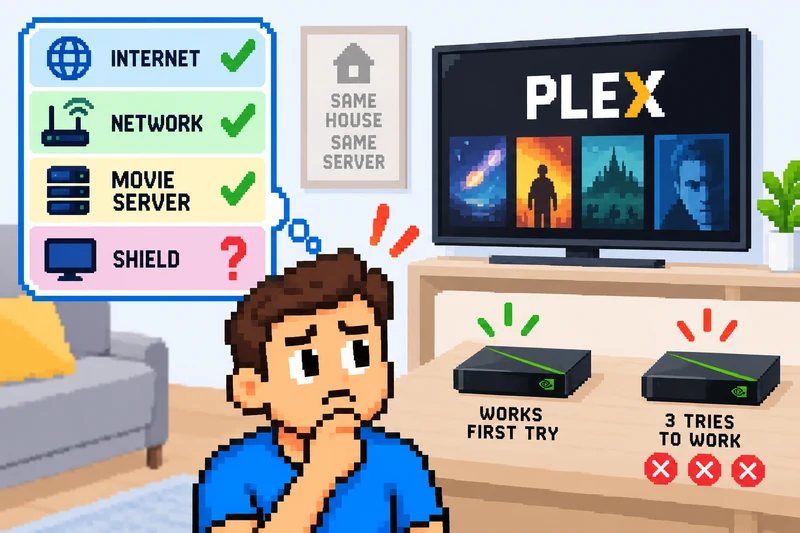
Finde die Ebene, bevor du deine NVIDIA Shield reparierst
Lies die Liste. Such dir die Zeile aus, die auf dein Problem passt. Geh nur zu diesem Abschnitt.
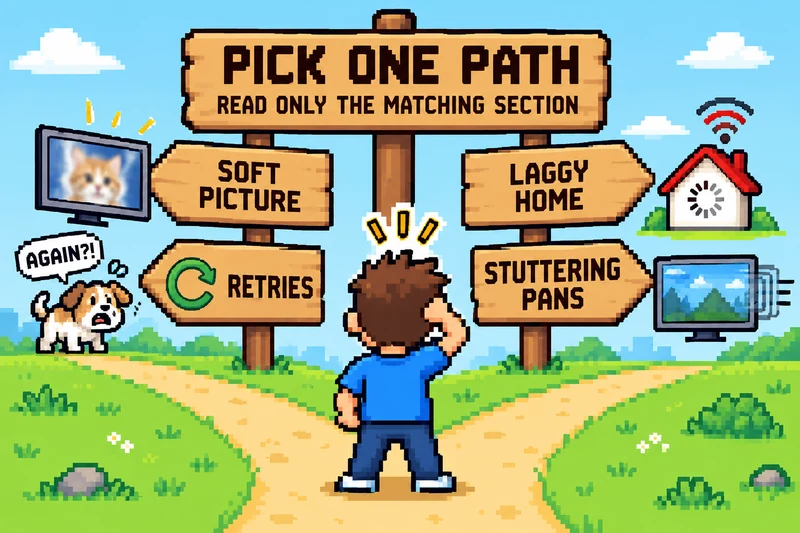
- Das Bild wirkt unscharf oder Plex meldet Indirekt → Abschnitt zu Plex, Fehler 1.
- Plex braucht zwei oder drei Anläufe zum Laden, aber nur auf der Shield. Auf deinem Handy klappt es → Abschnitt zu Plex, Fehler 2.
- Der Startbildschirm reagiert träge, aber Filme laufen einwandfrei → Träge Menüs.
- Filme ruckeln, wenn die Kamera seitlich schwenkt → 24p-Ruckeln.
- Die Shield fehlt in der Cast-Liste von Chrome → Versuch es zuerst mit deinem Handy. Wenn das Handy per Cast übertragen kann, ist die Shield in Ordnung und das Problem liegt am PC, meist an einem VPN oder einem virtuellen Netzwerkadapter. Der Ruhezustand ist nicht die Ursache: In meinem Test reagierte eine Shield selbst im tiefen Ruhezustand noch auf eine Cast-Übertragung. → der Cast-Gist.
Jeder Gist enthält eine Seite mit Prüfungen und Befehlen und am Ende eine Anleitung zum Rückgängigmachen. Arbeite ihn von Hand ab oder öffne ihn in einem KI-Programmierwerkzeug wie Cursor und lass den Agenten die Arbeit über ADB erledigen, die Verbindung, über die ein Computer mit einer Android-Box kommuniziert.
Träge Menüs: Eine Sache deaktivieren, messen, rückgängig machen
Vergiss die Listen nach dem Motto „Lösch diese 40 Apps“. Niemand hat deren Wirkung gemessen und manche entfernen die App, die deine Updates installiert.
- Öffne Einstellungen → Geräteeinstellungen → Info. Notiere dir dein Modell und deinen Build. Kläre zuerst: Sind die Menüs träge oder ruckelt der Film? Das sind unterschiedliche Probleme.
- Lass den Play Store alle Updates abschließen. Öffne Play Store → dein Profil → Apps und Spiele verwalten. Es sollten keine Downloads mehr laufen. Solange Updates laufen, fühlt sich die Shield langsam an, egal, was du änderst.
- Schreib dir auf, welche Apps du tatsächlich zum Anschauen nutzt. Die Nutzungsstatistiken der Shield selbst waren auf meinen beiden Boxen unbrauchbar: Bei jeder App stand 1969 als Datum der letzten Nutzung. Alles, was nicht auf deiner Liste steht, kommt infrage. Nicht sicher? Behalte es.
- Drücke die Home-Taste und zähle, wie lange es dauert, bis der Bildschirm reagiert. Such dir eine App aus, die du nicht nutzt. Öffne Einstellungen → Apps → Alle Apps anzeigen → [diese App] → Deaktivieren. Jetzt sollte dort Aktivieren stehen, wo vorher Deaktivieren stand. Keine Schaltfläche zum Deaktivieren? Stopp; der Befehl steht im Gist. (Ich hatte zwei Exemplare von SmartTube. Eines habe ich behalten.)
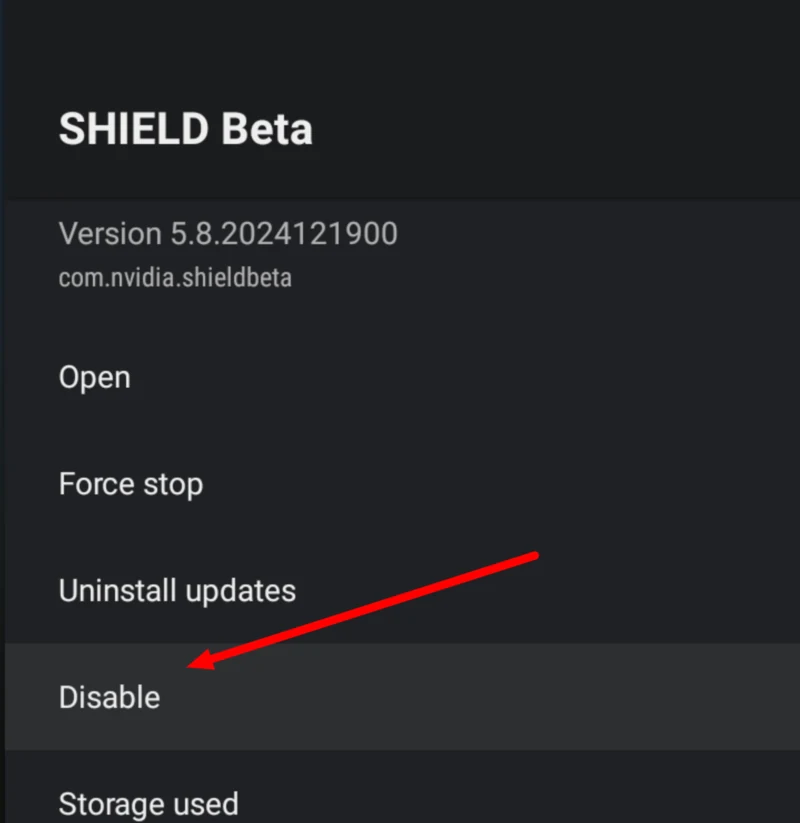
- Lass diese drei immer in Ruhe:
com.nvidia.ota(Updates),com.google.android.gms(Google-Dienste),com.google.android.apps.mediashell(Cast-Übertragung). Andere Apps deaktivieren, niemals deinstallieren. Nicht als Erstes auf Werkseinstellungen zurücksetzen. Kein Magisk, keine angepassten ROMs. - Drücke die Home-Taste und zähle noch einmal. Schneller? Lass es so. Unverändert? Drücke Aktivieren und versuche es mit der nächsten App. Immer nur eine Änderung auf einmal.
- Lass den Trick „Hintergrundaktivität einschränken“ bei Plex aus. Ich habe ihn auf beiden Boxen ausprobiert. Er hat nichts gebracht, also habe ich ihn rückgängig gemacht.
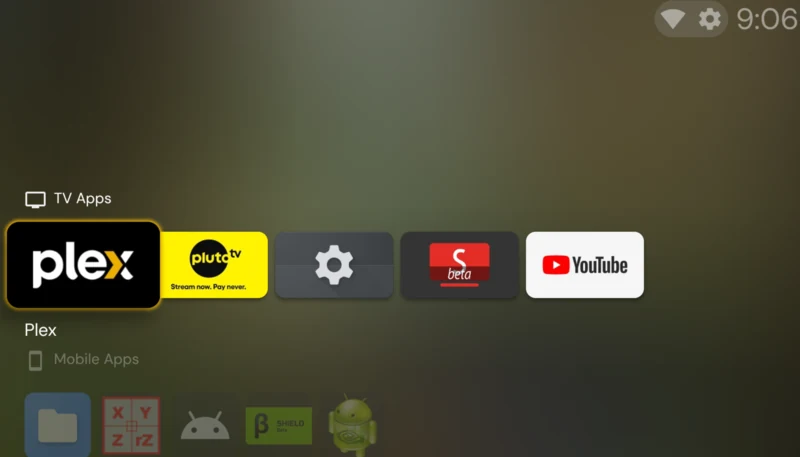
Du willst einen anderen Startbildschirm? Installiere Projectivy und öffne es zuerst. Du solltest es auf dem Fernseher sehen, bevor du den vorinstallierten Launcher deaktivierst. Der Befehl set-home-activity, den Leute online teilen, meldete auf meiner Shield „Success“ und änderte nichts, solange der vorinstallierte Launcher noch eingeschaltet war. Ein Update kann ihn zurückbringen. → der Launcher-Gist.
Lass eine KI das erledigen. Öffne den Gist zur Liste der Apps, die bleiben sollen in Cursor und füge die Prompt-Zeile vom Anfang ein. Der Agent fragt, was du anschaust, deaktiviert über ADB nur das, dem du zugestimmt hast, misst die benötigte Zeit und kann jeden Schritt rückgängig machen. Er hält an, wenn eine Sicherheitsprüfung fehlschlägt.
Plex meldet „Indirekt“ oder braucht in deinem eigenen Netzwerk mehrere Anläufe
Wenn dein Handy und dein Laptop vom selben Server problemlos abspielen, läuft der Server. Der Weg der Shield dorthin ist das Problem. Zwei Fehler sehen ähnlich aus; prüfe, welcher bei dir vorliegt.
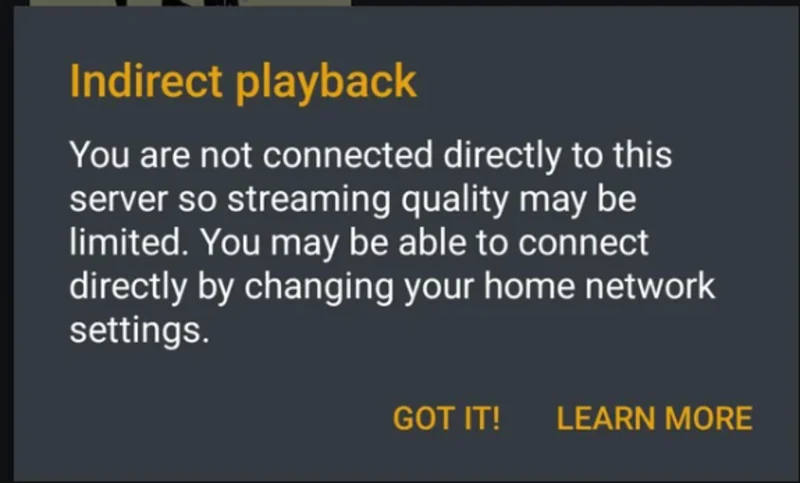
Fehler 1: Das Bild ist unscharf oder Plex meldet Indirekt. Indirekt bedeutet, dass Plex deinen Server nicht auf dem kurzen Weg erreichen konnte. Deshalb schickt es den Film ins Internet und über Plex Relay wieder zurück. Relay hat eine Geschwindigkeitsgrenze und die drückt die Bildqualität.
- Spiele einen Film auf der Shield ab. Wenn die Plex-App die Warnung Indirekte Wiedergabe anzeigt, ist das Fehler 1. Auf einem Computer kannst du auch Plex Web → Aktivität → Dashboard öffnen und auf die Kachel der laufenden Wiedergabe klicken: Indirekt oder eine Client-Adresse von
127.0.0.1ist derselbe Fehler. Schon Direct Play und lokal? Weiter zu Fehler 2.
- Öffne Einstellungen → [dein Server] → Netzwerk → Erweitert anzeigen → LAN-Netzwerke. Gib den Adressbereich deines Heimnetzwerks ein, zum Beispiel
192.168.1.0/24(der Gist zeigt dir, wie du deinen findest). Ein leeres Feld bedeutet, dass Plex nur der eigenen Adresse des Servers vertraut. Speichere. Der Wert sollte auch nach dem Neuladen noch da sein. Das Feld fehlt? Es erfordert Plex Pass; halte hier an und lies im Gist weiter. - Entferne auf derselben Seite das Häkchen bei Relay aktivieren, außer du schaust auch außer Haus. Schalte WAN-IP als LAN-Bandbreite behandeln ein. Speichere.
Klicke auf Einstellungen, dann auf deinen Server in der linken Liste. Die Hexadezimalfolge zwischen /server/ und dem nächsten / in der Adressleiste ist deine ID. Ersetze YOUR_SERVER_ID und füge die Adresse ein oder ändere nur das letzte Pfadsegment, wenn du bereits auf einer Einstellungsseite des Servers bist. Auf dem PC, auf dem Plex Media Server läuft, kannst du stattdessen bei http://127.0.0.1:32400/web anfangen.
https://app.plex.tv/desktop/#!/settings/server/YOUR_SERVER_ID/status/server-dashboard
https://app.plex.tv/desktop/#!/settings/server/YOUR_SERVER_ID/settings/network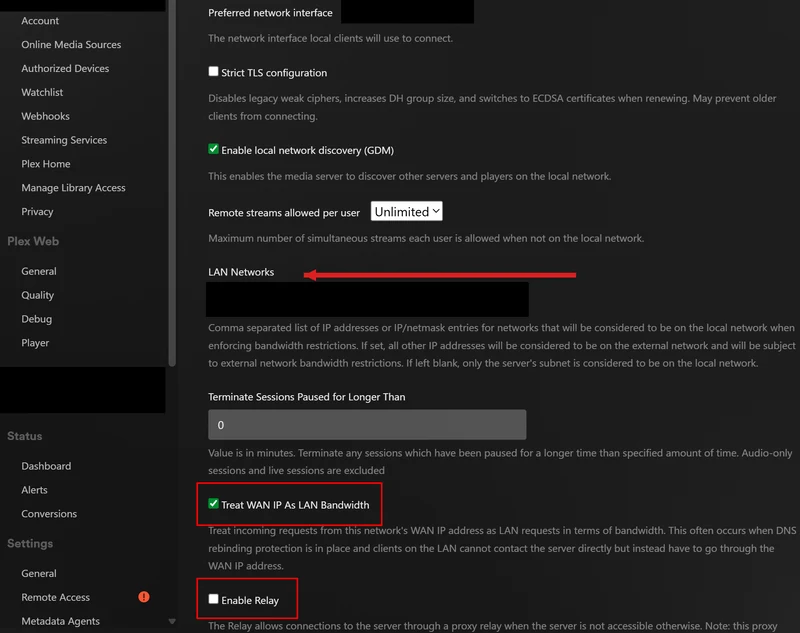
Fehler 2: Plex braucht zwei oder drei Anläufe, nur auf der Shield.
- Öffne auf der Shield Plex → Einstellungen → Erweitert → Unsichere Verbindungen erlauben und wähle Im selben Netzwerk wie der Server. Nicht Immer. „Unsicher“ bedeutet hier, dass innerhalb deines eigenen Zuhauses nicht verschlüsselt wird, und das ist in Ordnung. Dieser eine Schalter war der ganze Unterschied zwischen meinen beiden Shields. Plex erklärt die Optionen.
- Beende Plex vollständig: Einstellungen → Apps → Plex → Beenden erzwingen. Öffne es und spiele einen Film ab. Er sollte beim ersten Versuch starten. Im Dashboard sollte jetzt lokal und Direct Play stehen, was bedeutet, dass Plex die Datei unverändert sendet.
- Immer noch unscharf? Klicke beim Film auf ⋯ → Informationen abrufen. Meine Testdatei hatte nur 1482×620 Pixel. Keine Einstellung kann Pixel hinzufügen, die nicht da sind. Im Dashboard steht Transcode? Bildbasierte Untertitel könnten das erzwingen. Der Gist geht darauf ein.
Die Lösung, die in Foren so beliebt ist, Benutzerdefinierte URLs für den Serverzugriff, ließ sich auf meinem Server speichern, wurde aber nie veröffentlicht, weil für den Fernzugriff keine Portweiterleitung eingerichtet war. Der Gist prüft auch das.
Lass eine KI das erledigen. Öffne den Plex-Gist in Claude Code oder Cursor und füge seine Prompt-Zeile ein. Der Agent liest die Plex-Einstellungen der Shield über ADB aus, sagt dir, was du auf dem Server ändern musst, und bestätigt Direct Play. Er hält an, wenn Shield und Server nicht im selben Netzwerk sind.
24p-Ruckeln: pro App eine Bildratenumschaltung, nie beide
Filme haben normalerweise 24 Bilder pro Sekunde. Die meisten Fernseher laufen ohne Wiedergabe mit 60. Wenn die Shield nicht umschaltet, ruckeln langsame Kameraschwenks. Das ist das sogenannte Judder-Ruckeln.
- Mach das nur, wenn du das Ruckeln siehst. Den meisten Leuten fällt es nie auf.
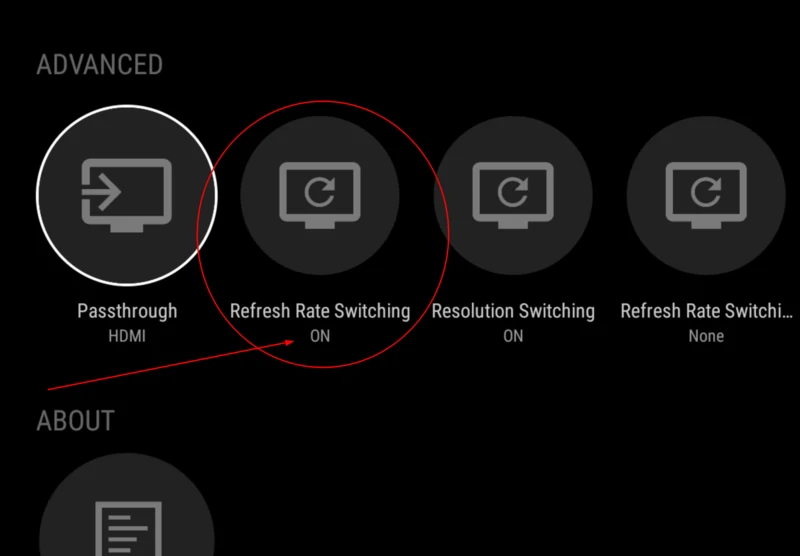
- In Plex: Plex → Einstellungen → Erweitert → Bildwiederholfrequenz wechseln → Ein. Auf meiner Shield im Wohnzimmer war das ausgeschaltet, also konnte sie die Bildrate gar nicht anpassen. Kodi hat eine eigene Variante.
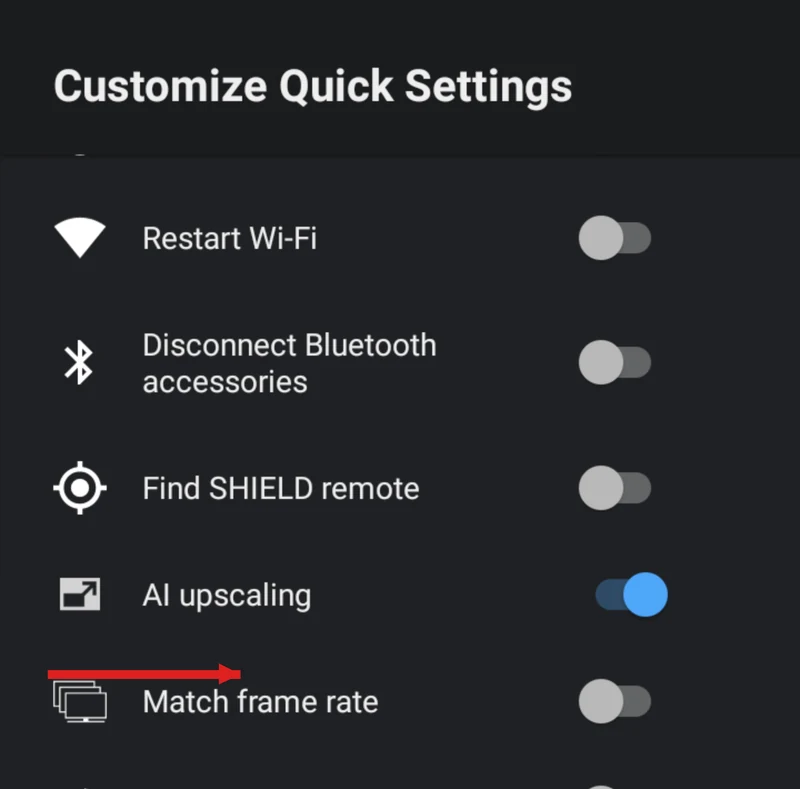
- Schalte für Plex oder Kodi nicht zusätzlich NVIDIAs Bildrate anpassen ein. NVIDIAs Hilfeseite sagt, dass Plex und Kodi die Bildrate bereits selbst anpassen. Manche Antworten in Foren lauten „Schalte beides ein“. Lass es.
- Füge für andere Apps (Netflix, YouTube) den NVIDIA-Schalter zu den Schnelleinstellungen hinzu: Einstellungen → Geräteeinstellungen → System → Schnelleinstellungen anpassen. Starte das Video, drücke die Einstellungstaste auf der Fernbedienung und wähle Bildrate anpassen. Ein kurzer schwarzer Bildschirm ist normal. Die Funktion schaltet sich ab, wenn das Video endet.
- Prüfe es nach, statt zu raten. Führe während des Films
adb shell "dumpsys display | grep mActiveModeId"aus. Die Modusnummer sollte vom Modus ohne Wiedergabe (59.94 Hz auf meinen beiden Fernsehern) zu einem Modus mit 23.976 oder 24 Hz wechseln. Die Infotaste deines Fernsehers funktioniert auch. Richtiger Modus und trotzdem Ruckeln? Stopp; der Gist behandelt die Bewegungseinstellungen des Fernsehers und Fälle mit Dolby Vision.
Lass eine KI das erledigen. Öffne den Gist zur Bildrate in Codex CLI oder Cursor. Der Agent erfasst den Anzeigemodus vor und während des Films und sagt dir in einfachen Worten, ob die Umschaltung stattgefunden hat.
Weitere Shield-Probleme, die eine KI für dich lösen kann
Jeder Gist unten funktioniert für Menschen und KI-Agenten gleichermaßen: erst prüfen, eine Sache ändern, die Wirkung nachweisen, bei Bedarf rückgängig machen. Gib dem Agenten den Link und die Prompt-Zeile vom Anfang.
- Projectivy verschwindet nach Updates immer wieder → der Launcher-Gist
- Eine sichere Liste der Apps zusammenstellen, die bleiben sollen → der Gist zur Liste der Apps, die bleiben sollen
- Die Shield fehlt in der Cast-Liste von Chrome, einschließlich Fällen mit VPN- und Hyper-V-Adaptern unter Windows → der Cast-Gist
- Nachweisen, dass die Bildrate tatsächlich umgeschaltet wurde → der Gist zur Bildrate
- Ist Wi-Fi 5 das Schnellste, was deine Shield nutzen kann? Shields von 2019 können kein Wi-Fi 6; ein Kabel ist die wirkliche Verbesserung → der Wi-Fi-Gist
Setze ein Lesezeichen für den Gist mit der Übersicht. Er enthält die Sicherheitsregeln, die Übersicht über alle Gists und die Erinnerung, deine eigenen Netzwerknummern einzusetzen.
Zwei Shields, dasselbe Haus, derselbe Server. Der einzige Unterschied war ein Schalter. Finde die Ebene, ändere eine Sache und prüfe, ob es funktioniert hat. Wenn du das Prüfen lieber abgeben möchtest, lass eine KI den Gist für dich durcharbeiten.
Ressourcen
- Übersicht der Lösungen für NVIDIA Shield 2019
- Plex: Indirekt, Relay und mehrere Anläufe
- Aufwecken und Verbindungsaufbau per Cast
- Projectivy-Launcher
- Nachweis der Bildratenumschaltung
- Liste der Apps, die bleiben sollen, und appops
- Wi-Fi-Obergrenze
- Zugriff auf einen Server über Relay — Plex
- Einstellungen für Android TV / Android — Plex
- Direct Play und Direct Stream — Plex
- Netzwerkeinstellungen — Plex
- Bildrate anpassen — NVIDIA SHIELD
- NVIDIA SHIELD
- Projectivy Launcher — Google Play
- Fehlerverfolgung und Veröffentlichungen von Projectivy Launcher
- Android Debug Bridge (adb)
The Focalia Letter
Eine Idee zum Nutzen. Etwa sieben Minuten. Zweimal im Monat.
Weiterlesen
Firewall-Log-Pipeline mit Cursor
Baue unter Windows mit NXLog und SQLite eine lokale Firewall-Log-Pipeline und lasse Cursor sie dann mit Nur-Lese-Zugriff abfragen - ganz ohne SIEM.
Weiterlesen →
Leitplanken für KI-Coding-Agenten schlagen intelligentere Modelle
Dein Agent ist nicht vergesslich, weil er dumm ist. Er ist vergesslich, weil du ihm keinen Ort gegeben hast, an dem er Dinge ablegen kann. Fünf Leitplanken für KI-Coding-Agenten, die das Problem für mich gelöst haben.
Weiterlesen →
Reset Windows Update: Der definitive MSP-Leitfaden für RWU
Das meistgeladene Windows-Update-Reset-Tool wurde archiviert. RWU macht dort weiter — mit KI-tauglicher Diagnose, RMM-kompatiblen Exit-Codes und sicheren Standardeinstellungen, die deine Intune-Richtlinien nicht zerstören.
Weiterlesen →