Zoom कॉल से Wi-Fi AP लगाने की जगहों का नक्शा
मीटिंग ख़त्म होती है। आठों एक्सेस पॉइंट कहाँ लगेंगे, इस पर सब सहमत हैं। फिर सब चले जाते हैं, और वह सहमति एक Zoom ऑडियो फ़ाइल और उस फ़्लोर प्लान PDF में रह जाती है जिसे बिल्डिंग मैनेजर ने पिछले हफ़्ते ईमेल किया था। Michael को शुक्रवार तक इनसे एक लेआउट बनाना है।
यह गाइड Michael का काम एक AI एजेंट से करवाती है: Opus पर चल रहा Claude Code और साथ में av-kit, वह Windows ऐप जिसे मैं एजेंट को ऑडियो और स्क्रीनशॉट पर काम करने के साधन देने के लिए बना रहा हूँ। Wi-Fi AP लगाने की जगहों का नतीजा एक तस्वीर में मिलता है: प्लान, AP की संकेत-सूची और हर नई जगह पर एक नंबर वाला निशान। यहाँ तुम Michael हो। हर चरण के शीर्षक में लिखा है कि काम कौन करेगा: तुम, या तुम और तुम्हारा एजेंट।
एक बात साफ़ कर दूँ। कंपनी, मीटिंग, लोग और AP की सूची काल्पनिक हैं। रिकॉर्डिंग असली ऑडियो है: av-kit के टेक्स्ट से आवाज़ बनाने वाले फ़ीचर ने मेरी स्क्रिप्ट चार आवाज़ों में पढ़ी, कुल 2 मिनट 45 सेकंड। फ़्लोर प्लान 1959 की असली ड्रॉइंग है। av-kit और ट्रांसक्रिप्ट वाले सारे चरण मेरे PC पर चले, और उनके नतीजे असली हैं। फ़ायरवॉल वाला चरण नहीं चला, क्योंकि मेरे पास FortiGate नहीं है।
Wi-Fi AP लगाने की जगहें तय करने में कौन क्या करता है
| चरण | तुम | तुम्हारा एजेंट |
|---|---|---|
| 1. av-kit | इंस्टॉल करो, एक प्रॉम्प्ट कॉपी करो | MCP सर्वर जोड़ता है और जाँचता है |
| 2. मीटिंग | ऑडियो फ़ाइल डाउनलोड करो | उसे टेक्स्ट में बदलता है, फ़ैसलों की सूची बनाता है |
| 3. फ़्लोर प्लान | PDF से उसका स्क्रीनशॉट लो | — |
| 4. AP की सूची | सिर्फ़ पढ़ने की अनुमति वाली कुंजी लाओ | एक अनुरोध भेजता है, तालिका बनाता है |
| 5. नक्शा | हर निशान जाँचो | संकेत-सूची लिखता है, निशान लगाता है, एक्सपोर्ट करता है |
नतीजे को नक्शे के साथ मीटिंग का ब्योरा समझो। फ़ैसलों की सूची देखकर कोई AP नहीं लगा सकता, इसलिए तुम्हारा एजेंट हर फ़ैसले को ड्रॉइंग पर एक जगह से जोड़ता है। आगे के लिए एक बात याद रखो: तस्वीर यह दर्ज करती है कि मीटिंग में क्या तय हुआ, यह नहीं कि वह फ़ैसला सही था या नहीं।
शुरू करने से पहले
- Windows 10 या 11, 64-bit। av-kit सिर्फ़ इन्हीं पर चलता है।
- Claude Code, जिसमें Opus चुना हो (
/model opus)। - फ़ायरवॉल एडमिन से मिली, फ़ायरवॉल के लिए सिर्फ़ पढ़ने की अनुमति वाली API कुंजी।
1. तुम और तुम्हारा एजेंट: av-kit इंस्टॉल करो और av-kit MCP सर्वर जोड़ो
टूल av-kit में हैं, और MCP सर्वर वह दरवाज़ा है जिससे तुम्हारा एजेंट उन तक पहुँचता है। av-kit तुम्हारे लिए सेटअप का प्रॉम्प्ट लिख देता है।
- av-kit के रिलीज़ पेज से
av-kit-Setup-<version>.exeडाउनलोड करो। - इंस्टॉलर चलाओ। अगर Windows SmartScreen पूछे, तो More info (ज़्यादा जानकारी), फिर Run anyway (फिर भी चलाओ) चुनो।
- av-kit खोलो। Settings (सेटिंग्स) खोलो। MCP access (MCP तक पहुँच) कार्ड ढूँढ़ो।
- Client (क्लाइंट) के नीचे Claude Code (क्लॉड कोड) चुनो। Scope (दायरा) के नीचे User (all projects) (यूज़र, सभी प्रोजेक्ट) चुनो।
- Copy prompt (प्रॉम्प्ट कॉपी करो) चुनो।
- प्रॉम्प्ट को Claude Code में पेस्ट करो।
- क्या तुम्हारा एजेंट दोबारा शुरू करने को कहता है? Claude Code बंद करो। उसे
claude --continueसे फिर खोलो। जवाब मेंReadyलिखो। - जाँचो कि जवाब के अंत में
RESULT: connectedहो।
SmartScreen इसलिए पूछता है क्योंकि इंस्टॉलर पर अभी कोड सिग्नेचर नहीं है। प्रॉम्प्ट मिलने पर तुम्हारा एजेंट इस तरह की एक कमांड से सर्वर रजिस्टर करता है, फिर यह पक्का करने के लिए avkit_health चलाता है कि टूल जवाब दे रहे हैं:
claude mcp add avkit --scope user -e ELECTRON_RUN_AS_NODE=1 -e "AVKIT_APP_DATA=<app data folder>" -- "<av-kit.exe>" "<mcp-server\index.mjs>"काम करते समय av-kit चालू रखो। ट्रे में उसका आइकन होना काफ़ी है।
2. तुम और तुम्हारा एजेंट: Zoom ऑडियो फ़ाइल लो और उससे फ़ैसलों की सूची बनाओ
Opus सुन नहीं सकता। Claude Code टेक्स्ट, तस्वीरें और PDF पढ़ता है, इसलिए मीटिंग का एक भी शब्द पढ़ने से पहले तुम्हारे एजेंट को रिकॉर्डिंग टेक्स्ट में बदलनी होगी।
⚠️ सावधानी: मीटिंग के होस्ट की अनुमति के बिना रिकॉर्डिंग को प्रोसेस मत करो। आवाज़ को टेक्स्ट में बदलने वाला टूल तुम्हारे PC पर चलता है। ट्रांसक्रिप्ट तुम्हारे AI प्रदाता के पास जाती है।
लोकल रिकॉर्डिंग है? Zoom की ऑडियो फ़ाइल तुम्हारे PC पर मीटिंग के फ़ोल्डर में पहले से है, जिसका नाम audio98796876.m4a जैसा होगा। बिंदु 4 से शुरू करो।
- Zoom का वेब पोर्टल खोलो। Recording & Transcripts (रिकॉर्डिंग और ट्रांसक्रिप्ट) चुनो।
- Cloud recordings (क्लाउड रिकॉर्डिंग) टैब चुनो। रिकॉर्डिंग खोलो।
- Download (डाउनलोड करो) चुनो। फिर से Download चुनो।
- अपने एजेंट को ऑडियो फ़ाइल का पाथ दो।
- नीचे दिया प्रॉम्प्ट पेस्ट करो।
[path] पर मौजूद ऑडियो फ़ाइल को av-kit से जाँचो। इसी PC पर चलने वाले आवाज़ को टेक्स्ट में बदलने के टूल से टाइमस्टैम्प वाली ट्रांसक्रिप्ट बनाओ। उसमें छोटी ग़लतियाँ हो सकती हैं। फिर एक्सेस पॉइंट से जुड़े हर फ़ैसले की सूची बनाओ: AP का नंबर, मीटिंग के शब्दों में उसकी नई जगह और उससे जुड़ा कोई भी नियम। सभी AP पर लागू नियम और जिन बातों पर काम बाक़ी है, उनके ज़िम्मेदार लोगों के साथ जोड़ो। हर पंक्ति के बग़ल में टाइमस्टैम्प लगाओ।
Zoom क्लाउड पर ऑडियो फ़ाइल तभी सेव करता है जब होस्ट ने Record audio-only files (सिर्फ़ ऑडियो वाली फ़ाइलें रिकॉर्ड करो) चालू किया हो। अगर तुम्हारे पास सिर्फ़ MP4 है, तो अपने एजेंट से av-kit के ज़रिए ऑडियो निकालने को कहो।
मेरे एजेंट ने पहले av-kit का probe चलाया: 2 मिनट 45 सेकंड, AAC ऑडियो, कोई वीडियो नहीं। av-kit अभी लोकल ऑडियो की ट्रांसक्रिप्ट नहीं बनाता, इसलिए एजेंट ने faster-whisper इस्तेमाल करने वाली एक छोटी Python स्क्रिप्ट लिखी। नतीजे की दो पंक्तियाँ:
[00:53] Agreed, access point two is an outdoor unit. Put it on the outside wall above the loading dock, halfway along the dock. That is where the truck's back in.
[01:11] Careful with number four. I do not want any new electrical gear inside the degreening area because of the ethylene. Keep it outside the tarps.
मेरी स्क्रिप्ट में “trucks back in.” लिखा था। टूल ने तीन बोलने वालों के नाम भी छोड़ दिए, और वह कहीं नहीं बताता कि कौन बोल रहा है।
Opus ने AP से जुड़े आठ फ़ैसले, चार नियम और तीन बातें जिन पर काम बाक़ी था, सब टाइमस्टैम्प के साथ गिनाईं। उसने “truck’s” वाली चूक पकड़ ली। उसने यह भी बताया कि वह क्या नहीं जान सकता: बोलने वालों के नाम न होने से वह नहीं बता सकता था कि चैनल प्लान देने का वादा किसने किया। मुझे पूरे भरोसे से लगाए गए अंदाज़े से यह बेहतर लगता है।
एक छोटा रास्ता: Pro और उससे ऊपर के प्लान में Zoom की Create audio transcript (ऑडियो की ट्रांसक्रिप्ट बनाओ) सेटिंग एक VTT टेक्स्ट फ़ाइल सेव करती है, जिसे तुम्हारा एजेंट सीधे पढ़ सकता है।
3. तुम: फ़्लोर प्लान का स्क्रीनशॉट लो
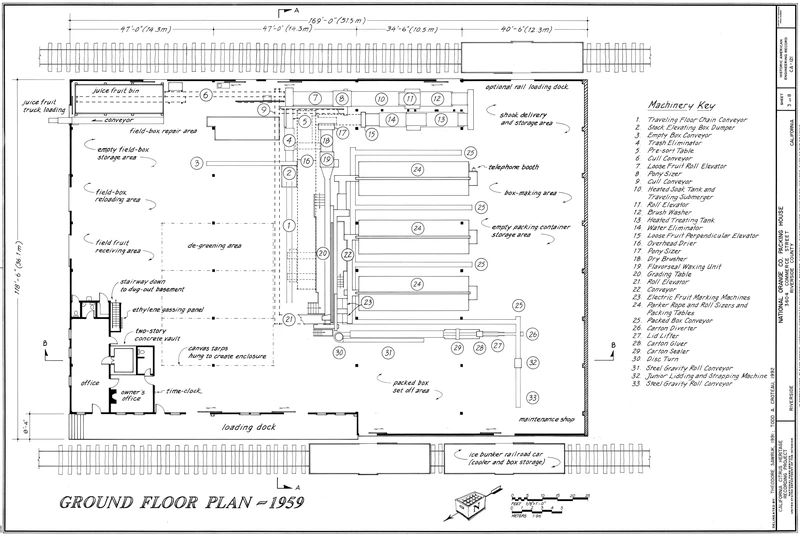
av-kit तस्वीरों पर निशान लगाता है, PDF पर नहीं, इसलिए प्लान को av-kit के कैप्चर इनबॉक्स में एक शॉट बनाना होगा। मेरे फ़्लोर प्लान के स्क्रीनशॉट में Library of Congress से लिया गया National Orange Company Packing House का “Ground Floor Plan – 1959” है। श्रेय: Historic American Engineering Record, National Park Service, रेखांकन Theodore Sawruk, 1991, और Todd A. Croteau, 1992 ने किया।
- PDF खोलो। ज़ूम करो, ताकि पूरा प्लान दिखे।
- F2 (एफ़ दो) दबाओ।
- प्लान के चारों ओर एक हिस्सा खींचकर चुनो। दाईं ओर संकेत-सूची वाला कॉलम शामिल करो।
- Save (सेव करो) चुनो।
- अपने एजेंट से av-kit के शॉट की सूची माँगो। जाँचो कि सबसे नया शॉट प्लान ही है।
चरण 5 में AP की संकेत-सूची इसी कॉलम में आएगी। तुम्हारे प्लान में संकेत-सूची नहीं है? ड्रॉइंग के बग़ल में ख़ाली जगह शामिल करो।
F2 av-kit की डिफ़ॉल्ट कैप्चर कुंजी है। इस पोस्ट के लिए मेरे एजेंट ने ख़ुद कैप्चर लिया: पहले PDF व्यूअर का पूरे स्क्रीन वाला कैप्चर, फिर उसे क्रॉप किया।
4. तुम और तुम्हारा एजेंट: FortiGate से प्रबंधित AP की सूची पढ़ो
इस काल्पनिक साइट पर FortiGate फ़ायरवॉल और FortiAP एक्सेस पॉइंट चलते हैं। मैंने यह जोड़ी इसलिए चुनी क्योंकि FortiGate वायरलेस कंट्रोलर भी है, इसलिए FortiGate से प्रबंधित AP की सूची सिर्फ़ एक पढ़ने वाले अनुरोध से मिल सकती है। Fortinet ने अपनी Q4 2025 की कमाई पर हुई कॉल में दावा किया था कि भेजी गई फ़ायरवॉल यूनिट में उसकी हिस्सेदारी लगभग 55% थी। Wi-Fi में वह IDC के 2Q26 के आँकड़ों में शीर्ष पाँच से बाहर है। दूसरे ब्रैंड के साथ अनुरोध बदलेगा, तरीका नहीं।
⚠️ चेतावनी: अपने एजेंट को सिर्फ़ पढ़ने की अनुमति वाली API कुंजी दो। उसे एडमिनिस्ट्रेटर का पासवर्ड मत दो। कुंजी को चैट में पेस्ट मत करो। फ़ायरवॉल एडमिन से कहो कि कुंजी का इस्तेमाल तुम्हारे PC के पते तक सीमित करे।
- API कुंजी को
FORTIGATE_TOKENनाम के एनवायरनमेंट वेरिएबल में सेव करो। - नीचे दिया प्रॉम्प्ट पेस्ट करो।
- तालिका में AP की संख्या का मिलान फ़ायरवॉल एडमिन की बताई अपेक्षित संख्या से करो।
[address] पर मौजूद FortiGate से प्रबंधित AP की सूची पढ़ो। API कुंजी FORTIGATE_TOKEN एनवायरनमेंट वेरिएबल में है। एक GET अनुरोध भेजो और कुछ भी मत बदलो। जवाब में मिले फ़ील्ड के नाम मुझे दिखाओ। फिर एक तालिका बनाओ: नाम, ब्रैंड, मॉडल और हर IP पते का आख़िरी ऑक्टेट।
तुम्हारे एजेंट को यह अनुरोध भेजना चाहिए:
GET https://<firewall address>/api/v2/monitor/wifi/managed_ap
Authorization: Bearer <API key>
मैंने यह चरण नहीं चलाया, इसलिए जिन फ़ील्ड के नाम मैंने देखे ही नहीं, वे यहाँ नहीं लिखूँगा। काल्पनिक साइट की तालिका, जिसमें सब Fortinet के हैं:
| निशान | नाम | मॉडल | प्रकार | IP का आख़िरी हिस्सा |
|---|---|---|---|---|
| 1 | PH-AP-01 | FAP-241K | अंदर लगाने वाला | .21 |
| 2 | PH-AP-02 | FAP-244K | बाहर लगाने वाला | .22 |
| 3 | PH-AP-03 | FAP-441K | अंदर लगाने वाला | .23 |
| 4 | PH-AP-04 | FAP-441K | अंदर लगाने वाला | .24 |
| 5 | PH-AP-05 | FAP-441K | अंदर लगाने वाला | .25 |
| 6 | PH-AP-06 | FAP-443K | अंदर लगाने वाला, बाहरी एंटेना | .26 |
| 7 | PH-AP-07 | FAP-241K | अंदर लगाने वाला | .27 |
| 8 | PH-AP-08 | FAP-244K | बाहर लगाने वाला | .28 |
सिर्फ़ आख़िरी ऑक्टेट क्यों? तस्वीर आगे भेजे जाने पर नेटवर्क के बारे में कम जानकारी बाहर जाती है।
5. तुम और तुम्हारा एजेंट: एक्सेस पॉइंट लगाने की जगहों का नक्शा बनाओ
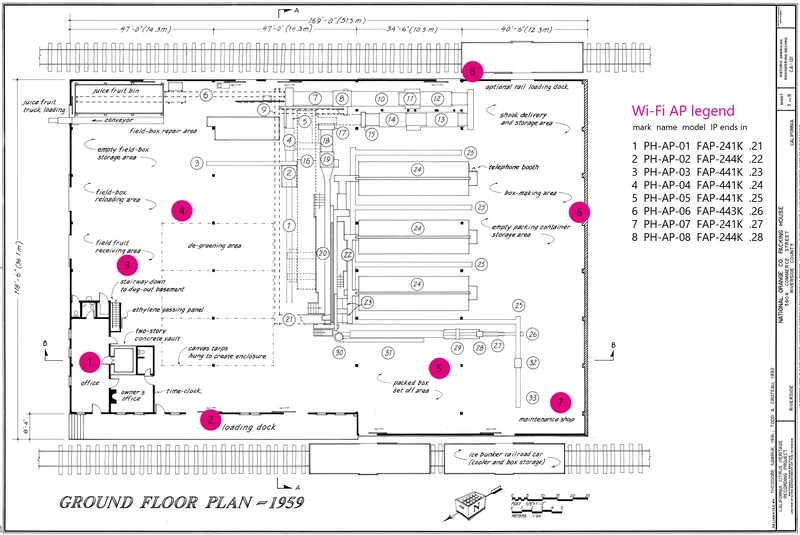
गुलाबी नंबर संकेत-सूची से मेल खाते हैं।
- नीचे दिया प्रॉम्प्ट पेस्ट करो। उसमें अपने शॉट की आईडी और AP की सूची का पाथ डालो।
- एक्सपोर्ट होने तक रुको।
av-kit का शॉट [id] इस्तेमाल करो। यह फ़्लोर प्लान है। फ़ायरवॉल से मिली AP की सूची [path] पर है। पहले प्लान और उसकी Machinery Key पढ़ो। फिर Machinery Key को सफ़ेद बॉक्स से ढककर वहाँ AP की संकेत-सूची लिखो: निशान का नंबर, नाम, मॉडल और IP पते का आख़िरी ऑक्टेट। फिर मीटिंग के फ़ैसलों के अनुसार हर AP की नई जगह पर प्लान में एक नंबर वाला गुलाबी निशान (#E4007C) लगाओ। तस्वीर जाँचो, बताओ कि किन निशानों को लेकर तुम्हें सबसे कम भरोसा है, और उसे WebP में, 800 px चौड़ाई में एक्सपोर्ट करो।
पहले संकेत-सूची पढ़ना काम आया। मीटिंग में दो गरम टैंकों के ऊपर AP लगाने से मना किया गया था, और ड्रॉइंग में वे सिर्फ़ मशीन 10 और 13 के तौर पर दिखते हैं। Opus ने तीन दौर और av-kit की 25 कॉल में एक्सेस पॉइंट लगाने की जगहों का नक्शा बनाया: तस्वीर को 15 बार देखा, 4 annotate, 5 get और 1 export कॉल कीं। एक ख़ास बात: annotate शॉट के हर निशान को बदल देता है, इसलिए एजेंट हर बार पूरी सूची भेजता है।
तुम: हर निशान जाँचो
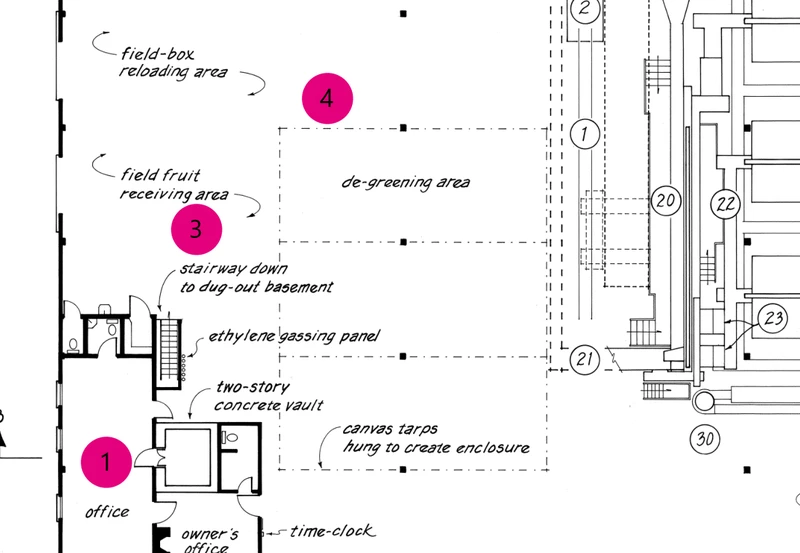
- एक्सपोर्ट की हुई तस्वीर खोलो।
- हर निशान का मिलान चरण 2 की फ़ैसलों वाली सूची से करो।
- अपने एजेंट से पूछो कि किन निशानों को लेकर उसे सबसे कम भरोसा है।
- कोई निशान ग़लत है? अपने एजेंट को सही जगह शब्दों में बताओ।
मेरे एजेंट ने चार बताए। AP 3: मीटिंग में कहा गया था, “एक खंभे पर,” और Opus को उस हिस्से की ड्रॉइंग में कोई अलग खड़ा खंभा नहीं मिला, इसलिए तुम्हें साइट पर एक चुनना होगा। AP 8: रेल डॉक पर कहाँ, यह किसी ने नहीं बताया। AP 2: “डॉक की लंबाई के बीच में” रखने पर निशान खिसकने वाले दरवाज़े पर आता है। AP 4: डी-ग्रीनिंग वाले हिस्से के “बिलकुल बग़ल में” का मतलब किसी भी तरफ़ हो सकता है।
उसने उन चीज़ों की भी सूची बनाई जो तस्वीर नहीं दिखा सकती: चार मीटर की माउंटिंग ऊँचाई, AP 6 के एंटेना किस तरफ़ हों और जूस के लिए रखे फलों के बिन के पास वाला कोना, जिस पर मीटिंग में फ़ैसला नहीं हुआ था।
नक्शा क्या नहीं बताता
यह साइट सर्वे नहीं है। काल्पनिक मीटिंग में भी यह बात साफ़ थी: कोई ड्रिल करे, उससे पहले Michael एक AP को पोल पर लगाकर फ़्लोर पर घूमता है। सर्वे बताता है कि चुनी हुई जगहें काम करेंगी या नहीं। नक्शा पक्का करता है कि इंस्टॉल करने वाले और मीटिंग में शामिल लोगों का इशारा एक ही दीवार की ओर है।
इसे लिखने से दो दिन पहले मैंने घर पर यह फ़र्क़ समझा। मेरे एजेंट ने मेरे Wi-Fi उपकरणों की नंबर वाली संकेत-सूची के साथ फ़्लोर प्लान की एक शीट बनाई, और मैंने av-kit में हर उपकरण की जगह पर निशान लगाया। नक्शा साफ़-सुथरा था, और उससे समस्या का पता नहीं चला। 24 घंटे के लॉग से चला: दोबारा भेजने की 78% घटनाएँ पाँच छोटे प्लग की वजह से हुईं।
GitHub से av-kit लो, कॉपी-पेस्ट वाले प्रॉम्प्ट से उसे जोड़ो और तुम्हारे पास पहले से मौजूद किसी प्लान पर Wi-Fi AP लगाने की जगहें तय करके देखो। अगर यहाँ दिया कोई लेबल अब ऐप से मेल नहीं खाता, तो रेपो में एक इश्यू खोलो।
संसाधन
- GitHub पर av-kit
- av-kit के रिलीज़
- Claude Code: MCP से टूल जोड़ो
- Zoom: लोकल रिकॉर्डिंग की फ़ाइलें
- Zoom: क्लाउड रिकॉर्डिंग सँभालो और डाउनलोड करो
- Zoom: क्लाउड रिकॉर्डिंग की सेटिंग्स
- Zoom: क्लाउड रिकॉर्डिंग की ऑडियो ट्रांसक्रिप्ट
- faster-whisper
- National Orange Company Packing House, HAER CA-121 (Library of Congress)
- Fortinet: REST API एडमिनिस्ट्रेटर
- Fortinet: एक्सेस पॉइंट
- IDC: एंटरप्राइज़ WLAN बाज़ार, 2Q26
- Fortinet समुदाय: FortiAP लगाने की जगह चुनते समय ग़लत तरीक़े
- Open Reality: गोदामों में Wi-Fi
The Focalia Letter
एक काम का विचार। करीब सात मिनट। महीने में दो बार।
आगे पढ़ें
एआई लिस्टिंग एजेंट के लिए eBay एपीआई सेटअप
एआई लिस्टिंग एजेंट के लिए eBay एपीआई सेटअप, Production (असली बाज़ार) में। तुम eBay के छह पेजों पर क्लिक करते हो और तीन कुंजियाँ पेस्ट करते हो। बाकी चरण तुम्हारा एजेंट चलाता है।
और पढ़ें →
अपना NVIDIA Shield 7 मिनट में ठीक करो
पहले सही लेयर पहचानकर, एक छोटा-सा सुधार करके और गिस्ट में दिए लंबे काम ए आई से करवाकर अपना NVIDIA Shield ठीक करो।
और पढ़ें →
Cursor के साथ फ़ायरवॉल लॉग पाइपलाइन
Windows पर NXLog और SQLite के साथ एक स्थानीय फ़ायरवॉल लॉग पाइपलाइन बनाओ, फिर Cursor को केवल पढ़ने के लिए उससे क्वेरी करने दो — किसी SIEM की ज़रूरत नहीं।
और पढ़ें →