Mapa rozmístění přístupových bodů Wi-Fi z hovoru na Zoomu
Schůzka končí. Všichni se shodli, kam přijde osm přístupových bodů. Pak se všichni rozejdou a z dohody zůstane zvukový soubor ze Zoomu a půdorys v PDF, který správce budovy poslal e-mailem minulý týden. Michael z nich musí do pátku udělat plán rozmístění.
V tomhle návodu udělá Michaelovu práci agent s umělou inteligencí: Claude Code s modelem Opus a k tomu av-kit, aplikace pro Windows, kterou vyvíjím, aby měl agent ruce pro práci se zvukem a snímky obrazovky. Rozmístění přístupových bodů Wi-Fi dostaneš na jednom obrázku: půdorys, legendu AP a očíslovanou značku pro každou novou pozici. Ty jsi Michael. Nadpis každého kroku říká, kdo jedná: Ty, nebo Ty a tvůj agent.
Jedna poznámka na rovinu. Firma, schůzka, lidé i seznam AP jsou smyšlení. Nahrávka je skutečný zvuk: převod textu na řeč v av-kitu přečetl můj scénář čtyřmi hlasy, celkem za 2 minuty a 45 sekund. Půdorys je skutečný výkres z roku 1959. Všechny kroky s av-kitem a přepisem proběhly na mém počítači a jejich výsledky jsou skutečné. Krok s firewallem neproběhl, protože žádný FortiGate nemám.
Kdo co dělá při rozmísťování přístupových bodů Wi-Fi
| Krok | Ty | Tvůj agent |
|---|---|---|
| 1. av-kit | Nainstaluješ ho, zkopíruješ jeden prompt | Připojí server MCP a ověří ho |
| 2. Schůzka | Stáhneš zvukový soubor | Převede ho na text, vypíše rozhodnutí |
| 3. Půdorys | Pořídíš snímek z PDF | — |
| 4. Seznam AP | Obstaráš klíč jen pro čtení | Odešle jeden požadavek, sestaví tabulku |
| 5. Mapa | Zkontroluješ každou značku | Napíše legendu, rozmístí značky, vyexportuje obrázek |
Výsledek si představ jako zápis ze schůzky s mapou. Podle seznamu rozhodnutí nikdo přístupový bod nenamontuje, takže tvůj agent každé rozhodnutí přiřadí k místu ve výkresu. Jedna výhrada, ke které se ještě vrátíme: obrázek zachycuje, co se na schůzce rozhodlo, ne jestli to bylo správně.
Než začneš
- Windows 10 nebo 11, 64bitové. av-kit funguje jen tam.
- Claude Code s vybraným modelem Opus (
/model opus). - Klíč API k firewallu jen pro čtení, od správce firewallu.
1. Ty a tvůj agent: nainstaluj av-kit a připoj jeho server MCP
av-kit obsahuje nástroje a server MCP je brána, kterou se k nim tvůj agent dostane. Instalační prompt ti napíše av-kit.
- Stáhni
av-kit-Setup-<version>.exeze stránky vydání av-kitu. - Spusť instalátor. Pokud se ozve Windows SmartScreen, vyber More info (Další informace) a potom Run anyway (Přesto spustit).
- Otevři av-kit. Otevři Settings (Nastavení). Najdi kartu MCP access (Přístup k MCP).
- V poli Client (Klient) vyber Claude Code (klient Claude Code). V poli Scope (Rozsah) vyber User (all projects) (Uživatel, všechny projekty).
- Vyber Copy prompt (Kopírovat prompt).
- Vlož prompt do Claude Code.
- Chce tvůj agent restart? Zavři Claude Code. Znovu ho otevři příkazem
claude --continue. OdpovězReady. - Zkontroluj, že odpověď končí textem
RESULT: connected.
SmartScreen se ptá, protože instalátor zatím nemá podpis kódu. Podle promptu tvůj agent zaregistruje server jedním příkazem v tomto tvaru a pak zavolá avkit_health, aby ověřil, že nástroje odpovídají:
claude mcp add avkit --scope user -e ELECTRON_RUN_AS_NODE=1 -e "AVKIT_APP_DATA=<app data folder>" -- "<av-kit.exe>" "<mcp-server\index.mjs>"Nech av-kit při práci běžet. Stačí ikona v oznamovací oblasti.
2. Ty a tvůj agent: získej zvukový soubor ze Zoomu a vytáhni z něj rozhodnutí
Opus neslyší. Claude Code čte text, obrázky a PDF, takže tvůj agent musí nahrávku převést na text, než si ze schůzky přečte jediné slovo.
⚠️ Pozor: Nezpracovávej nahrávku bez svolení hostitele schůzky. Nástroj pro převod řeči na text běží na tvém počítači. Přepis putuje k tvému poskytovateli umělé inteligence.
Máš místní nahrávku? Zvukový soubor ze Zoomu už je ve složce schůzky na tvém počítači a jmenuje se třeba audio98796876.m4a. Začni bodem 4.
- Otevři webový portál Zoomu. Vyber Recording & Transcripts (Nahrávky a přepisy).
- Vyber záložku Cloud recordings (Cloudové nahrávky). Otevři nahrávku.
- Vyber Download (Stáhnout). Vyber Download ještě jednou.
- Dej svému agentovi cestu ke zvukovému souboru.
- Vlož následující prompt.
Zkontroluj zvukový soubor na cestě [path] pomocí av-kitu. Vytvoř přepis s časovými značkami pomocí nástroje pro převod řeči na text, který běží na tomto počítači. Počítej s drobnými chybami v přepisu. Pak vypiš každé rozhodnutí o přístupovém bodu: číslo AP, novou pozici slovy ze schůzky a případné pravidlo, které k němu patří. Přidej pravidla platná pro všechny AP a otevřené úkoly s odpovědnými osobami. Ke každému řádku připiš časovou značku.
Zoom uloží zvukový soubor do cloudu jen tehdy, když hostitel zapnul Record audio-only files (Nahrávat samostatné zvukové soubory). Pokud máš jen MP4, požádej svého agenta, ať z něj pomocí av-kitu vytáhne zvuk.
Můj agent nejdřív spustil probe z av-kitu: 2 minuty a 45 sekund, zvuk AAC, žádné video. av-kit zatím místní zvuk nepřepisuje, takže agent napsal krátký skript v Pythonu nad faster-whisper. Dva řádky výsledku:
[00:53] Agreed, access point two is an outdoor unit. Put it on the outside wall above the loading dock, halfway along the dock. That is where the truck's back in.
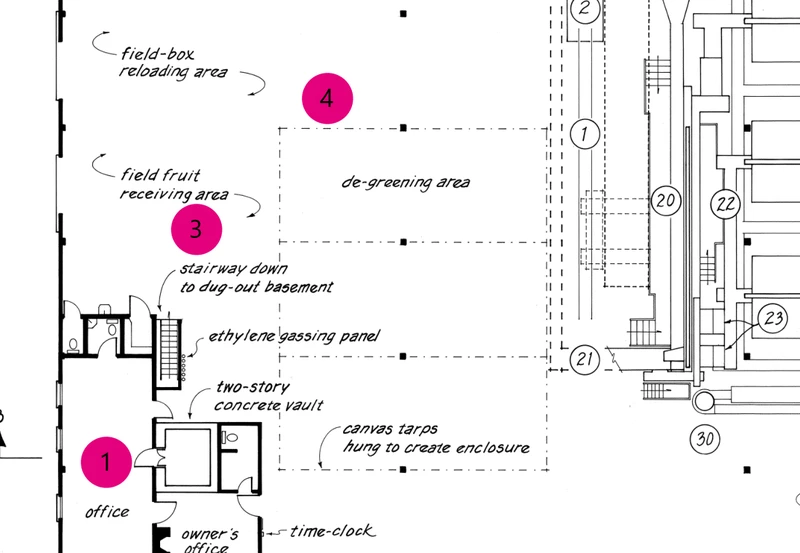
[01:11] Careful with number four. I do not want any new electrical gear inside the degreening area because of the ethylene. Keep it outside the tarps.
V mém scénáři stálo “trucks back in.” Nástroj také vynechal jména tří mluvčích a nikde neříká, kdo zrovna mluví.
Opus vypsal osm rozhodnutí o AP, čtyři pravidla a tři otevřené úkoly, všechno s časovými značkami. Zachytil chybu “truck’s”. Také řekl, co nemůže vědět: bez jmen mluvčích nedokázal určit, kdo slíbil kanálový plán. To beru radši než sebejistý odhad.
Zkratka: v tarifu Pro a vyšších uloží nastavení Zoomu Create audio transcript (Vytvořit přepis zvuku) textový soubor VTT, který tvůj agent přečte přímo.
3. Ty: pořiď snímek půdorysu
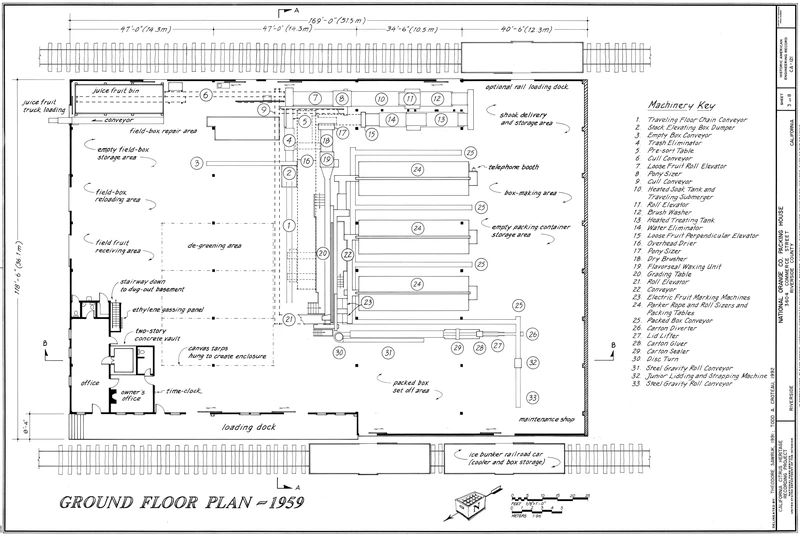
av-kit přidává značky do obrázků, ne do PDF, takže z půdorysu musí vzniknout snímek ve schránce zachycených snímků av-kitu. Můj snímek půdorysu ukazuje “Ground Floor Plan – 1959” budovy National Orange Company Packing House z Knihovny Kongresu. Autorství: Historic American Engineering Record, National Park Service, překreslili Theodore Sawruk, 1991, a Todd A. Croteau, 1992.
- Otevři PDF. Uprav přiblížení, aby byl vidět celý půdorys.
- Stiskni F2 (klávesa F2).
- Tažením vyber oblast kolem půdorysu. Zahrň i sloupec s legendou vpravo.
- Vyber Save (Uložit).
- Požádej svého agenta o seznam snímků v av-kitu. Zkontroluj, že nejnovější snímek zachycuje půdorys.
Do sloupce s legendou přijde v kroku 5 legenda AP. Na tvém půdorysu legenda není? Zahrň do snímku prázdné místo vedle výkresu.
F2 je výchozí klávesa av-kitu pro zachycení snímku. Pro tenhle článek pořídil snímek sám můj agent: nejdřív zachytil celou obrazovku s prohlížečem PDF a pak ji ořízl.
4. Ty a tvůj agent: přečti seznam spravovaných AP z FortiGate
Smyšlený provoz používá firewall FortiGate s přístupovými body FortiAP. Tuhle dvojici jsem vybral, protože FortiGate je zároveň řadič bezdrátové sítě, takže k seznamu spravovaných AP z FortiGate stačí jeden požadavek jen pro čtení. Fortinet při hovoru k finančním výsledkům za 4. čtvrtletí 2025 uvedl, že dodal zhruba 55 % všech dodaných firewallů. Ve Wi-Fi se podle čísel IDC za 2. čtvrtletí 2026 do první pětice nevešel. U jiných značek se změní požadavek, princip zůstává.
⚠️ Varování: Dej svému agentovi klíč API jen pro čtení. Nedávej mu heslo správce. Nevkládej klíč do chatu. Požádej správce firewallu, ať omezí použití klíče na adresu tvého počítače.
- Ulož klíč API do proměnné prostředí s názvem
FORTIGATE_TOKEN. - Vlož následující prompt.
- Porovnej počet AP v tabulce s počtem, který očekává správce firewallu.
Přečti seznam spravovaných AP z FortiGate na adrese [address]. Klíč API je v proměnné prostředí FORTIGATE_TOKEN. Odešli jeden požadavek GET a nic neměň. Ukaž mi názvy polí v odpovědi. Pak vytvoř tabulku: název, značka, model a poslední oktet každé adresy IP.
Požadavek, který má tvůj agent odeslat:
GET https://<firewall address>/api/v2/monitor/wifi/managed_ap
Authorization: Bearer <API key>
Tenhle krok jsem nespustil, takže nebudu uvádět názvy polí, které jsem neviděl. Tabulka pro smyšlený provoz, všechno Fortinet:
| Značka | Název | Model | Typ | Konec IP |
|---|---|---|---|---|
| 1 | PH-AP-01 | FAP-241K | vnitřní | .21 |
| 2 | PH-AP-02 | FAP-244K | venkovní | .22 |
| 3 | PH-AP-03 | FAP-441K | vnitřní | .23 |
| 4 | PH-AP-04 | FAP-441K | vnitřní | .24 |
| 5 | PH-AP-05 | FAP-441K | vnitřní | .25 |
| 6 | PH-AP-06 | FAP-443K | vnitřní, externí antény | .26 |
| 7 | PH-AP-07 | FAP-241K | vnitřní | .27 |
| 8 | PH-AP-08 | FAP-244K | venkovní | .28 |
Proč jen poslední oktet? Přeposlaný obrázek toho o síti prozradí méně.
5. Ty a tvůj agent: vytvoř mapu rozmístění přístupových bodů
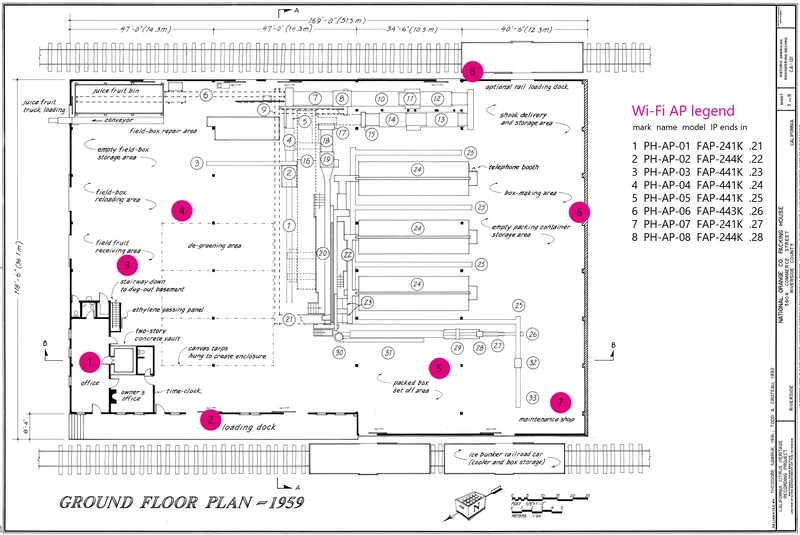
Růžová čísla odpovídají legendě.
- Vlož následující prompt. Doplň do něj identifikátor svého snímku a cestu k seznamu AP.
- Počkej na export.
Použij snímek [id] z av-kitu. Je to půdorys. Seznam AP z firewallu je na cestě [path]. Nejprve si přečti půdorys a jeho Machinery Key (legenda strojů). Pak Machinery Key zakryj bílým obdélníkem a napiš tam legendu AP: číslo značky, název, model a poslední oktet adresy IP. Potom do půdorysu umísti jednu očíslovanou růžovou značku (#E4007C) pro novou pozici každého AP podle rozhodnutí ze schůzky. Zkontroluj obrázek, řekni mi, kterými značkami si jsi nejméně jistý, a vyexportuj ho jako WebP o šířce 800 px.
Vyplatilo se nejprve přečíst legendu. Na schůzce zakázali AP nad dvěma vyhřívanými nádržemi a ve výkresu jsou označené jen jako stroje 10 a 13. Opus sestavil mapu rozmístění přístupových bodů ve třech kolech a 25 voláních av-kitu: 15 pohledů na obrázek, 4 annotate, 5 get a 1 export. Jedna zvláštnost: annotate nahradí všechny značky ve snímku, takže agent pokaždé posílá celý seznam.
Ty: zkontroluj každou značku
- Otevři vyexportovaný obrázek.
- Porovnej každou značku se seznamem rozhodnutí z kroku 2.
- Zeptej se svého agenta, kterými značkami si je nejméně jistý.
- Je značka špatně? Popiš svému agentovi správnou pozici slovy.
Můj agent uvedl čtyři. AP 3: na schůzce zaznělo „na sloupu“ a Opus v dané oblasti nenašel zakreslený žádný samostatně stojící sloup, takže jeden vybereš na místě. AP 8: nikdo neřekl, kde podél železniční rampy. AP 2: „v polovině délky rampy“ vychází na posuvné dveře. AP 4: „hned vedle“ prostoru pro odzeleňování může znamenat kteroukoli stranu.
Vypsal také, co obrázek ukázat nedokáže: montážní výšku čtyři metry, kam míří antény AP 6 a roh u zásobníku na ovoce určené k lisování, který na schůzce zůstal otevřený.
Co mapa není
Není to průzkum pokrytí na místě. Na smyšlené schůzce to věděli: než začne kdokoli vrtat, Michael projde provoz s jedním přístupovým bodem na tyči. Průzkum ti řekne, jestli pozice fungují. Mapa zajistí, že montér i účastníci schůzky myslí stejnou zeď.
Ten rozdíl jsem poznal doma, dva dny před napsáním tohohle článku. Můj agent vytvořil list s půdorysem a očíslovanou legendou mých zařízení Wi-Fi a já každé z nich označil v av-kitu. Mapa byla přehledná, ale problém neodhalila. To dokázal až 24hodinový záznam: pět malých zásuvek mělo na svědomí 78 % opakovaných přenosů.
Stáhni si av-kit na GitHubu, připoj ho pomocí promptu, který zkopíruješ a vložíš, a zkus rozmístit přístupové body Wi-Fi na půdorysu, který už máš. Pokud některý zdejší popisek už neodpovídá aplikaci, založ v repozitáři hlášení problému.
Zdroje
- av-kit na GitHubu
- Vydání av-kitu
- Claude Code: připojení nástrojů přes MCP
- Zoom: soubory místních nahrávek
- Zoom: správa a stahování cloudových nahrávek
- Zoom: nastavení cloudového nahrávání
- Zoom: zvukové přepisy cloudových nahrávek
- faster-whisper
- National Orange Company Packing House, HAER CA-121 (Knihovna Kongresu)
- Fortinet: správce REST API
- Fortinet: přístupové body
- IDC: trh podnikových sítí WLAN, 2. čtvrtletí 2026
- Komunita Fortinet: nevhodné postupy při umisťování FortiAP
- Open Reality: Wi-Fi ve skladech
The Focalia Letter
Jeden nápad, který využiješ. Asi sedm minut. Dvakrát měsíčně.
Číst dál

Nastavení eBay API pro AI agenta na tvorbu inzerátů
Nastavení eBay API pro AI agenta na tvorbu inzerátů v Production (produkční prostředí). Proklikáš šest stránek eBay a vložíš tři klíče. Zbývající kroky provede tvůj agent.
Číst více →
Oprav si NVIDIA Shield za 7 minut
Oprav si NVIDIA Shield: nejdřív najdi správnou vrstvu, udělej jednu krátkou opravu a delší postupy z gistu nech na umělé inteligenci.
Číst více →
Pipeline firewallových logů s Cursorem
Vybuduj si ve Windows místní pipeline firewallových logů s NXLogem a SQLite a pak ji nech Cursor prohledávat pouze pro čtení — bez nutnosti SIEM.
Číst více →