Mapa de ubicación de puntos de acceso Wi-Fi a partir de una llamada de Zoom
La reunión termina. Todos están de acuerdo en dónde van los ocho puntos de acceso. Luego todos se van, y el acuerdo queda en un archivo de audio de Zoom y un plano de planta en PDF que el administrador del edificio envió por correo la semana pasada. Michael tiene hasta el viernes para convertirlos en un plano de distribución.
Esta guía hace el trabajo de Michael con un agente de IA: Claude Code con Opus y av-kit, la aplicación de Windows que desarrollo para darle a un agente manos con las que trabajar con audio y capturas de pantalla. La ubicación de los puntos de acceso Wi-Fi queda en una sola imagen: el plano, una leyenda de puntos de acceso y una marca numerada para cada nueva ubicación. Tú eres Michael. El encabezado de cada paso dice quién actúa: Tú, o Tú y tu agente.
Una aclaración sincera. La empresa, la reunión, las personas y la lista de puntos de acceso son ficticias. La grabación es audio real: la síntesis de voz de av-kit leyó mi guion con cuatro voces, 2 minutos y 45 segundos en total. El plano de planta es un dibujo real de 1959. Todos los pasos de av-kit y de transcripción se ejecutaron en mi ordenador, y esos resultados son reales. El paso del cortafuegos no se ejecutó, porque no tengo un FortiGate.
Quién hace qué al ubicar los puntos de acceso Wi-Fi
| Paso | Tú | Tu agente |
|---|---|---|
| 1. av-kit | Lo instalas y copias un prompt | Conecta el servidor MCP y lo comprueba |
| 2. Reunión | Descargas el archivo de audio | Lo convierte en texto y enumera las decisiones |
| 3. Plano de planta | Lo capturas desde el PDF | — |
| 4. Lista de puntos de acceso | Aportas una clave de solo lectura | Envía una petición y crea la tabla |
| 5. Mapa | Compruebas cada marca | Escribe la leyenda, coloca las marcas y exporta |
Piensa en el resultado como un acta de reunión con un mapa. Nadie puede montar un punto de acceso a partir de una lista de decisiones, así que tu agente sitúa cada una en el dibujo. Una salvedad para más adelante: la imagen recoge lo que decidió la reunión, no si la reunión acertó.
Antes de empezar
- Windows 10 u 11, de 64 bits. av-kit solo funciona ahí.
- Claude Code con Opus seleccionado (
/model opus). - Una clave de API de solo lectura para el cortafuegos, proporcionada por su administrador.
1. Tú y tu agente: instala av-kit y conecta el servidor MCP de av-kit
av-kit contiene las herramientas, y el servidor MCP es la puerta que usa tu agente para acceder a ellas. av-kit escribe el prompt de configuración por ti.
- Descarga
av-kit-Setup-<version>.exede la página de versiones de av-kit. - Ejecuta el instalador. Si Windows SmartScreen te lo pide, selecciona More info (más información) y luego Run anyway (ejecutar de todas formas).
- Abre av-kit. Abre Settings (configuración). Busca la tarjeta MCP access (acceso MCP).
- En Client (cliente), selecciona Claude Code. En Scope (ámbito), selecciona User (all projects) (usuario, todos los proyectos).
- Selecciona Copy prompt (copiar prompt).
- Pega el prompt en Claude Code.
- ¿Tu agente te pide que reinicies? Cierra Claude Code. Vuelve a abrirlo con
claude --continue. RespondeReady(listo). - Comprueba que la respuesta termine con
RESULT: connected(resultado: conectado).
SmartScreen lo pide porque el instalador aún no tiene firma de código. Al seguir el prompt, tu agente registra el servidor con un comando de esta forma y luego llama a avkit_health para demostrar que las herramientas responden:
claude mcp add avkit --scope user -e ELECTRON_RUN_AS_NODE=1 -e "AVKIT_APP_DATA=<app data folder>" -- "<av-kit.exe>" "<mcp-server\index.mjs>"Mantén av-kit en ejecución mientras trabajas. Basta con el icono de la bandeja del sistema.
2. Tú y tu agente: consigue el archivo de audio de Zoom y conviértelo en decisiones
Opus no puede oír. Claude Code lee texto, imágenes y PDF, así que tu agente tiene que convertir la grabación en texto antes de poder leer una sola palabra de la reunión.
⚠️ Precaución: No proceses una grabación sin permiso del anfitrión de la reunión. La herramienta de reconocimiento de voz se ejecuta en tu ordenador. La transcripción se envía a tu proveedor de IA.
¿Es una grabación local? El archivo de audio de Zoom ya está en la carpeta de la reunión en tu ordenador, con un nombre como audio98796876.m4a. Empieza en el punto 4.
- Abre el portal web de Zoom. Selecciona Recording & Transcripts (grabaciones y transcripciones).
- Selecciona la pestaña Cloud recordings (grabaciones en la nube). Abre la grabación.
- Selecciona Download (descargar). Vuelve a seleccionar Download.
- Dale a tu agente la ruta del archivo de audio.
- Pega el prompt de abajo.
Comprueba el archivo de audio en [path] con av-kit. Haz una transcripción con marcas de tiempo, usando una herramienta de reconocimiento de voz que se ejecute en este ordenador. Cuenta con que habrá pequeños errores. Después enumera cada decisión sobre un punto de acceso: el número del punto de acceso, la nueva ubicación con las palabras de la reunión y cualquier regla que la acompañe. Añade las reglas para todos los puntos de acceso y los asuntos pendientes con sus responsables. Pon la marca de tiempo junto a cada línea.
Zoom solo guarda un archivo de audio en la nube cuando el anfitrión ha activado Record audio-only files (grabar archivos de solo audio). Si solo tienes el MP4, pídele a tu agente que extraiga el audio con av-kit.
El mío ejecutó primero probe de av-kit: 2 minutos y 45 segundos, audio AAC, sin vídeo. av-kit aún no transcribe audio local, así que el agente escribió un breve script de Python basado en faster-whisper. Dos líneas del resultado:
[00:53] Agreed, access point two is an outdoor unit. Put it on the outside wall above the loading dock, halfway along the dock. That is where the truck's back in.
[01:11] Careful with number four. I do not want any new electrical gear inside the degreening area because of the ethylene. Keep it outside the tarps.
Mi guion decía “trucks back in.” La herramienta también omitió los nombres de tres participantes y nunca indica quién habla.
Opus enumeró ocho decisiones sobre puntos de acceso, cuatro reglas y tres asuntos pendientes, cada uno con una marca de tiempo. Detectó el error de “truck’s”. También dijo lo que no podía saber: sin los nombres de los participantes, no podía determinar quién se había comprometido a preparar el plan de canales. Prefiero eso a adivinar con pose de certeza.
Un atajo: en los planes Pro y superiores, el ajuste Create audio transcript (crear transcripción de audio) de Zoom guarda un archivo de texto VTT que tu agente lee directamente.
3. Tú: haz la captura de pantalla del plano de planta
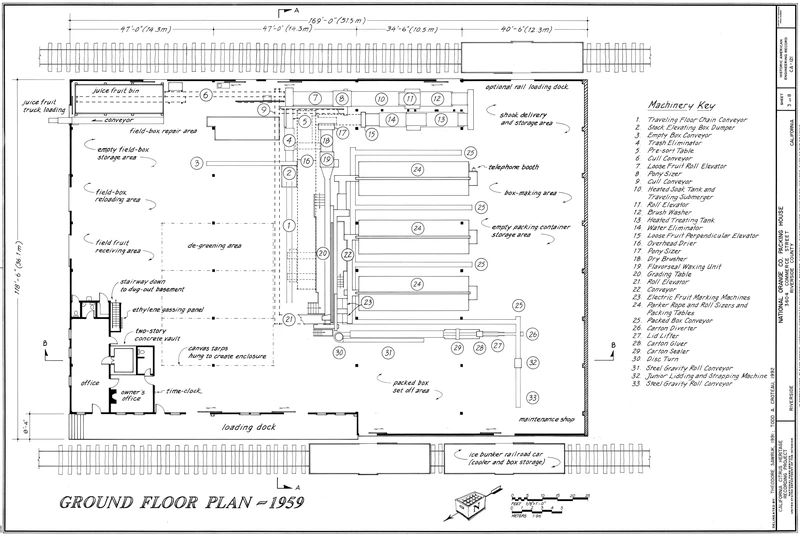
av-kit marca imágenes, no PDF, así que el plano tiene que convertirse en una captura en la bandeja de capturas de av-kit. Mi captura de pantalla del plano de planta muestra “Ground Floor Plan – 1959” de la National Orange Company Packing House, de la Biblioteca del Congreso. Créditos: Historic American Engineering Record, National Park Service, dibujado por Theodore Sawruk, 1991, y Todd A. Croteau, 1992.
- Abre el PDF. Ajusta el zoom hasta que se vea el plano completo.
- Pulsa F2 (tecla de función dos).
- Arrastra para delimitar una región alrededor del plano. Incluye la columna de la leyenda a la derecha.
- Selecciona Save (guardar).
- Pídele a tu agente que enumere las capturas de av-kit. Comprueba que la más reciente sea el plano.
En la columna de la leyenda irá la leyenda de puntos de acceso en el paso 5. ¿Tu plano no tiene leyenda? Incluye espacio en blanco junto al dibujo.
F2 es la tecla de captura predeterminada de av-kit. Para este artículo, mi agente hizo la captura por su cuenta: una captura de pantalla completa del visor de PDF y luego un recorte.
4. Tú y tu agente: lee la lista de puntos de acceso gestionados por FortiGate
Las instalaciones ficticias usan un cortafuegos FortiGate con puntos de acceso FortiAP. Elegí esa pareja porque un FortiGate también es el controlador inalámbrico, así que basta una petición de solo lectura para obtener la lista de puntos de acceso gestionados por FortiGate. Fortinet afirmó representar aproximadamente el 55% de las unidades de cortafuegos distribuidas en su llamada de resultados del cuarto trimestre de 2025. En Wi-Fi, queda fuera de los cinco primeros puestos de las cifras de IDC del segundo trimestre de 2026. Con otras marcas cambia la petición, no la idea.
⚠️ Advertencia: Dale a tu agente una clave de API de solo lectura. No le des una contraseña de administrador. No pegues la clave en un chat. Pídele al administrador del cortafuegos que limite la clave a la dirección de tu ordenador.
- Guarda la clave de API en una variable de entorno llamada
FORTIGATE_TOKEN. - Pega el prompt de abajo.
- Comprueba que la cantidad de puntos de acceso de la tabla coincida con la que espera el administrador del cortafuegos.
Lee la lista de puntos de acceso gestionados por el FortiGate en [address]. La clave de API está en la variable de entorno FORTIGATE_TOKEN. Envía una sola petición GET y no cambies nada. Muéstrame los nombres de los campos de la respuesta. Después crea una tabla: nombre, marca, modelo y último octeto de cada dirección IP.
La petición que debería enviar tu agente:
GET https://<firewall address>/api/v2/monitor/wifi/managed_ap
Authorization: Bearer <API key>
No ejecuté este paso, así que no voy a mostrar nombres de campos que no he visto. La tabla de las instalaciones ficticias, todo Fortinet:
| Marca | Nombre | Modelo | Tipo | La IP termina en |
|---|---|---|---|---|
| 1 | PH-AP-01 | FAP-241K | interior | .21 |
| 2 | PH-AP-02 | FAP-244K | exterior | .22 |
| 3 | PH-AP-03 | FAP-441K | interior | .23 |
| 4 | PH-AP-04 | FAP-441K | interior | .24 |
| 5 | PH-AP-05 | FAP-441K | interior | .25 |
| 6 | PH-AP-06 | FAP-443K | interior, antenas externas | .26 |
| 7 | PH-AP-07 | FAP-241K | interior | .27 |
| 8 | PH-AP-08 | FAP-244K | exterior | .28 |
¿Por qué solo el último octeto? Una imagen reenviada revela menos de la red.
5. Tú y tu agente: crea el mapa de ubicación de puntos de acceso
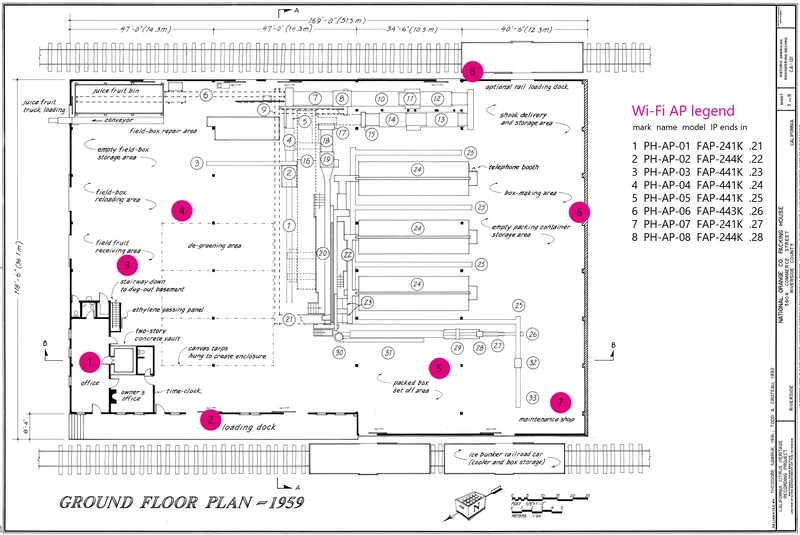
Los números rosas corresponden a la leyenda.
- Pega el prompt de abajo. Introduce el identificador de tu captura y la ruta de tu lista de puntos de acceso.
- Espera a que termine la exportación.
Usa la captura [id] de av-kit. Es el plano de planta. La lista de puntos de acceso del cortafuegos está en [path]. Primero lee el plano y su Machinery Key. Después cubre la Machinery Key con un recuadro blanco y escribe ahí la leyenda de puntos de acceso: número de marca, nombre, modelo y último octeto de la dirección IP. Luego coloca en el plano una marca rosa numerada (#E4007C) por cada nueva ubicación de un punto de acceso según las decisiones de la reunión. Revisa la imagen, dime qué marcas te generan más dudas y expórtala como WebP, con 800 px de ancho.
Leer primero la leyenda dio resultado. La reunión prohibió colocar puntos de acceso encima de dos tanques calentados, y el dibujo solo los identifica como las máquinas 10 y 13. Opus creó el mapa de ubicación de puntos de acceso en tres rondas y 25 llamadas a av-kit: 15 consultas de la imagen, 4 a annotate, 5 a get y 1 a export. Una peculiaridad: annotate sustituye todas las marcas de una captura, así que el agente envía la lista completa cada vez.
Tú: comprueba cada marca
- Abre la imagen exportada.
- Contrasta cada marca con la lista de decisiones del paso 2.
- Pregúntale a tu agente qué marcas le generan más dudas.
- ¿Hay alguna marca mal colocada? Dale a tu agente la ubicación correcta con palabras.
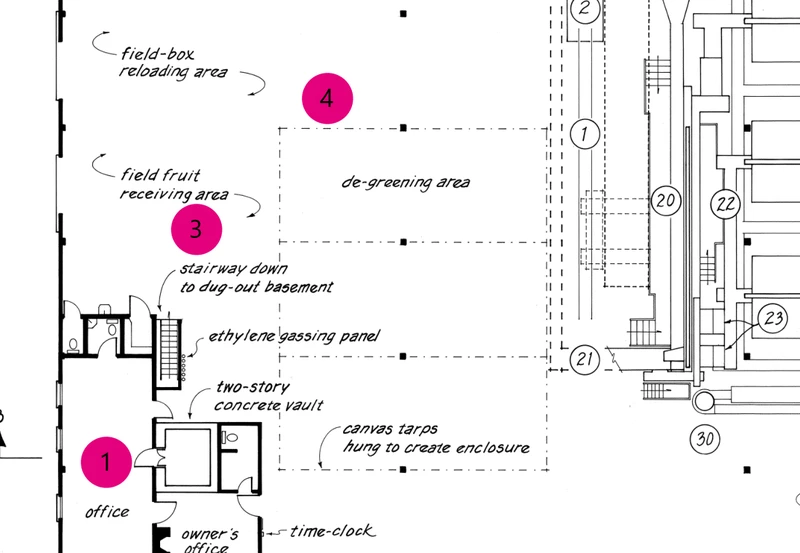
El mío señaló cuatro. Punto de acceso 3: la reunión dijo “en una columna”, y Opus no encontró ninguna columna exenta dibujada en esa zona, así que eliges una sobre el terreno. Punto de acceso 8: nadie dijo en qué parte del muelle ferroviario. Punto de acceso 2: “a mitad del muelle” cae en una puerta corredera. Punto de acceso 4: “justo al lado” de la zona de desverdizado podría referirse a cualquiera de sus lados.
También enumeró lo que la imagen no puede mostrar: los cuatro metros de altura de montaje, hacia dónde apuntan las antenas del punto de acceso 6 y la esquina junto al depósito de fruta para zumo que la reunión dejó pendiente.
Lo que el mapa no es
No es un estudio de cobertura sobre el terreno. La reunión ficticia lo sabía: Michael recorre las instalaciones con un punto de acceso en un poste antes de que nadie perfore. Un estudio te dice si las ubicaciones funcionan. El mapa garantiza que el instalador y los participantes de la reunión se refieran a la misma pared.
Aprendí la diferencia en casa, dos días antes de escribir esto. Mi agente creó una lámina con el plano de planta y una leyenda numerada de mis dispositivos Wi-Fi, y marqué cada uno en av-kit. El mapa quedó ordenado y no encontró el problema. Un registro de 24 horas sí: cinco pequeños enchufes generaban el 78% de las retransmisiones.
Consigue av-kit en GitHub, conéctalo con el prompt que se copia y pega, y prueba a ubicar puntos de acceso Wi-Fi en un plano que ya tengas. Si alguna etiqueta de aquí ya no coincide con la aplicación, abre una incidencia en el repositorio.
Recursos
- av-kit en GitHub
- Versiones de av-kit
- Claude Code: conectar herramientas con MCP
- Zoom: archivos de grabaciones locales
- Zoom: gestionar y descargar grabaciones en la nube
- Zoom: ajustes de grabación en la nube
- Zoom: transcripciones de audio de grabaciones en la nube
- faster-whisper
- National Orange Company Packing House, HAER CA-121 (Biblioteca del Congreso)
- Fortinet: administrador de API REST
- Fortinet: puntos de acceso
- IDC: mercado de WLAN empresarial, segundo trimestre de 2026
- Comunidad de Fortinet: malas prácticas al colocar un FortiAP
- Open Reality: Wi-Fi en almacenes
The Focalia Letter
Una idea que puedes usar. Unos siete minutos. Dos veces al mes.
Leer a continuación
Configuración de la API de eBay para un agente de publicación con IA
Configuración de la API de eBay para un agente de publicación con IA, en Production (Producción). Tú recorres seis páginas de eBay y pegas tres claves. Tu agente ejecuta los demás pasos.
Leer más →
Arregla tu NVIDIA Shield en 7 minutos
Arregla tu NVIDIA Shield: localiza primero la capa correcta, aplica una solución breve y deja que una IA se encargue de los pasos largos siguiendo un gist.
Leer más →
Pipeline de registros de firewall con Cursor
Crea un pipeline local de registros de firewall en Windows con NXLog y SQLite, y luego deja que Cursor lo consulte en modo de solo lectura, sin necesidad de un SIEM.
Leer más →